Camera Grid

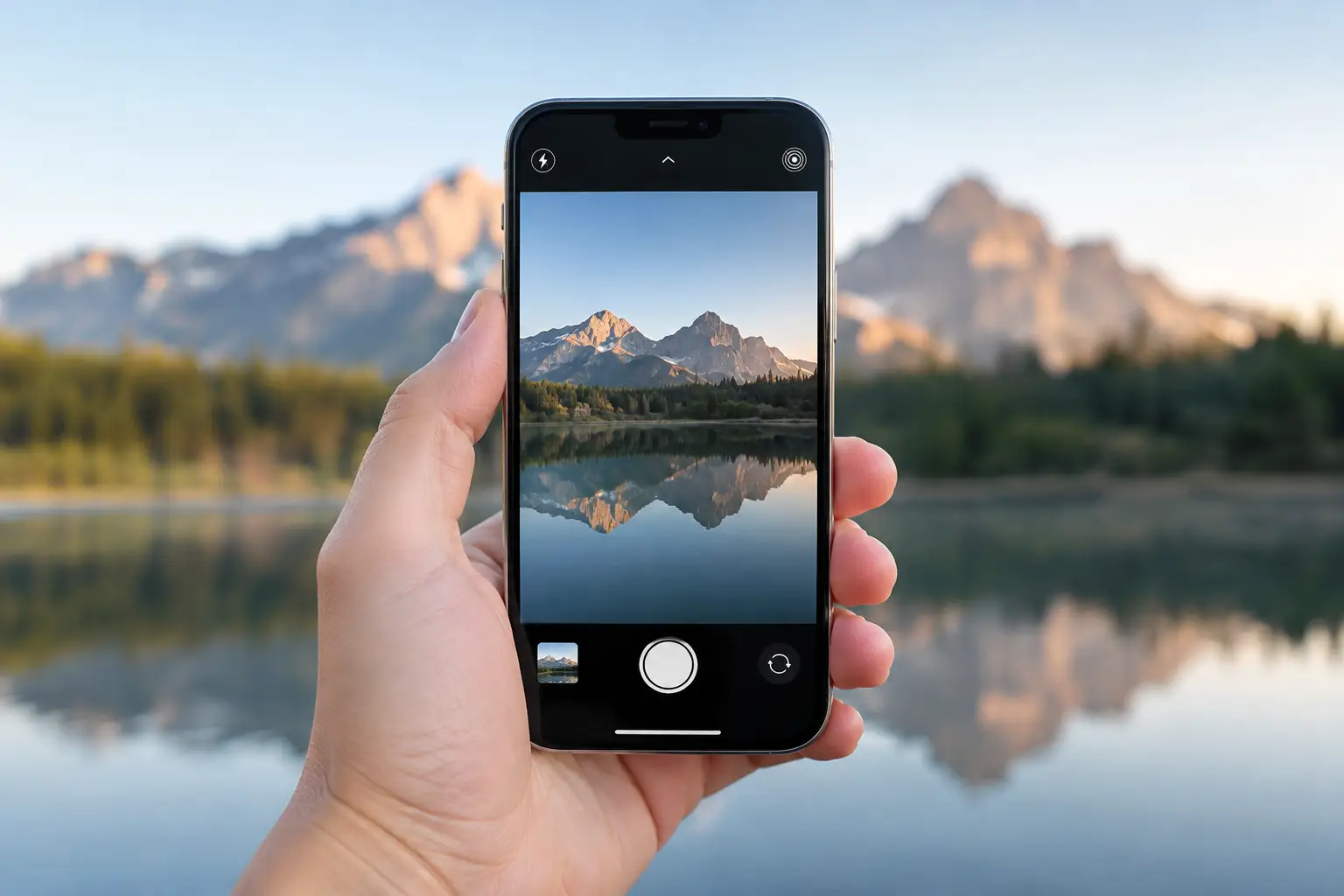
Un file iPhone da 48MP può restituire texture più fini, maggiore flessibilità di ritaglio e dettagli più convincenti rispetto a una foto da 12MP standard. Può anche esaurire lo spazio di archiviazione, appesantire il flusso di lavoro e rendere un’inquadratura debole nitidamente debole. Le giuste impostazioni foto 48MP per iPhone partono da una sola domanda: cosa deve fare questa immagine?
Se deve sopravvivere a un ritaglio, essere stampata in grande formato o subire un editing approfondito, usa la risoluzione aggiuntiva con intenzione. Se è un momento di famiglia rubato in luce variabile, un file più piccolo potrebbe essere la scelta fotograficamente migliore. La risoluzione è una decisione di acquisizione. La composizione decide ancora se l’immagine funziona.
Prima di tutto, verifica che il tuo iPhone possa scattare a 48MP
La ripresa a 48MP è disponibile sui modelli iPhone dotati di fotocamera principale da 48MP, a partire da alcuni modelli Pro e poi estesa ai modelli standard più recenti. I formati disponibili e i controlli variano in base al modello e alla versione di iOS. L’impostazione si applica alla fotocamera principale 1x, non a tutti gli obiettivi.
Apri Impostazioni, poi Fotocamera, poi Formati. Cerca i controlli con etichette come Modalità foto, Controllo risoluzione, ProRAW e controllo risoluzione o simili. Apple ha modificato queste etichette nel corso delle generazioni di iPhone, ma la logica è costante: scegli un formato file predefinito, poi abilita la ripresa ad alta risoluzione quando la scena lo giustifica.
Se non vedi un’opzione 48MP, verifica che il software sia aggiornato e che tu stia usando la fotocamera principale. Alcune modalità, condizioni di scarsa illuminazione, flash, Live Photos e la messa a fuoco ravvicinata possono portare iPhone a un’acquisizione a risoluzione inferiore. È normale: il telefono sta privilegiando un’immagine utilizzabile rispetto a una semplicemente grande.
Scegli il formato prima di comporre
L’impostazione 48MP più utile non è sempre Apple ProRAW. Abbina il formato all’utilizzo previsto.
HEIF Max per l’alta definizione senza il peso dell’editing
HEIF Max è il formato predefinito più pratico per molte scene in piena luce. Produce un’immagine ad alta risoluzione con l’elaborazione computazionale già applicata: si ottiene un file relativamente gestibile e un risultato curato direttamente dalla fotocamera.
Usalo per scene di viaggio, architettura, cibo in luce naturale e ritratti all’aperto quando potresti ritagliare in seguito. È particolarmente utile quando il soggetto è fermo e la luce è buona. Costruisci prima l’inquadratura. Lascia un po’ di margine solo quando hai una ragione concreta per ritagliare.
HEIF Max non è la scelta giusta per ogni bambino in movimento, ristorante in penombra o scena che cambia rapidamente. Un’immagine da 24MP o 12MP può essere più veloce, più affidabile e più che sufficiente per la condivisione.
JPEG Max quando la compatibilità viene prima di tutto
JPEG Max produce un’immagine ad alta risoluzione facile da condividere con software meno recente, clienti o dispositivi che non gestiscono bene HEIF. Il compromesso è rappresentato da file più grandi e una compressione meno efficiente.
Scegli JPEG Max quando l’immagine deve entrare immediatamente in un flusso di lavoro semplice. In caso contrario, HEIF Max offre di solito una flessibilità pratica simile con un minore impatto sullo spazio di archiviazione.
Apple ProRAW Max per i file che vuoi plasmare
Apple ProRAW Max è pensato per scene controllate e per un editing intenzionale. Conserva molte più informazioni sull’immagine per recuperare le alte luci, correggere il bilanciamento del bianco e affinare colore e tonalità in post-produzione. Genera però file molto pesanti.
Usa Apple ProRAW Max per un’alba spettacolare, un ritratto con luce studiata, una scena architettonica con finestre brillanti e interni scuri, o un paesaggio che pensi di stampare. Non attivarlo solo perché è disponibile. Un file RAW di grandi dimensioni non migliora una composizione frettolosa né corregge un soggetto posizionato malamente vicino al bordo dell’inquadratura.
Per il lavoro quotidiano, imposta Apple ProRAW a una risoluzione inferiore o disattivalo. Riserva Apple ProRAW a 48MP alle fotografie che meritano lo spazio di archiviazione, il tempo di editing e l’attenzione necessari.
Come impostare la ripresa a 48MP nell’app Fotocamera
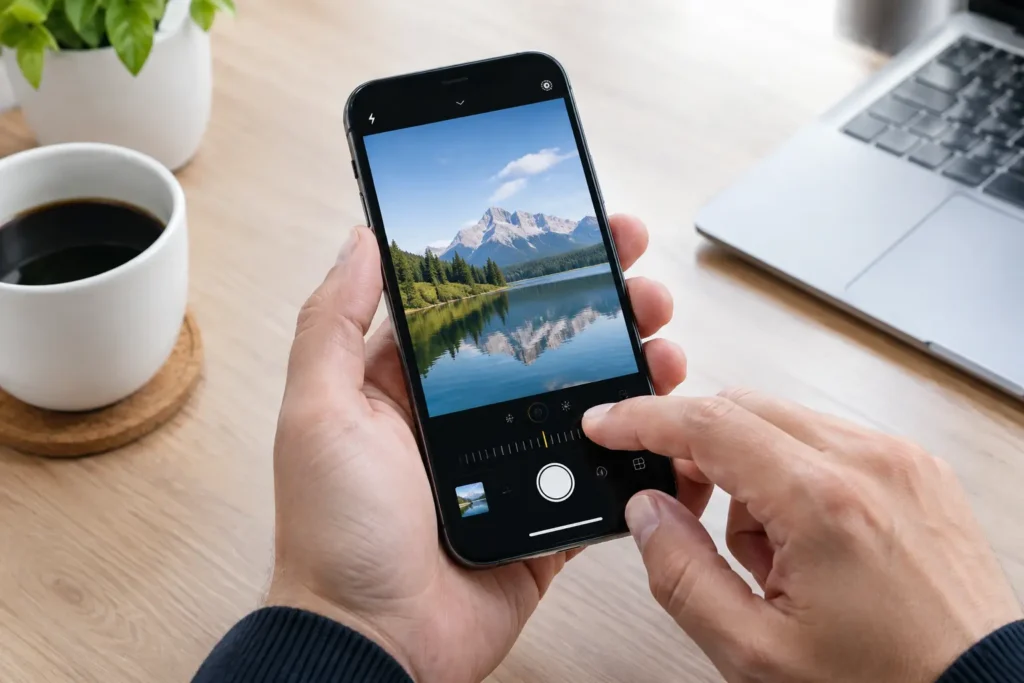
Dopo aver abilitato il controllo della risoluzione in Impostazioni, apri l’app Fotocamera in modalità Foto. Cerca nella parte superiore dello schermo un controllo del formato o della risoluzione, come RAW, HEIF, JPEG o un indicatore 48MP. Toccalo per attivare l’opzione ad alta risoluzione prima di scattare.
Poi valuta la scena. Se il soggetto è in movimento, la luce sta calando o hai bisogno del movimento delle Live Photos, non forzare la ripresa a 48MP. Fai lo scatto affidabile. La foto catturata in modo pulito vale più di quella che intendevi ritoccare in seguito.
Per le scene statiche, usa questa sequenza semplice: seleziona 48MP, scegli il formato dell’immagine, costruisci l’inquadratura, poi blocca esposizione e messa a fuoco se la scena lo richiede. Tieni premuto sul soggetto principale per usare il blocco AE/AF. Questo impedisce che l’esposizione cambi quando ricomponi l’inquadratura.
Fai attenzione al formato 16:9. È utile per gli schermi e per l’estetica cinematografica, ma ritaglia l’area di acquisizione nativa della fotocamera. Se vuoi il file 48MP più flessibile possibile, scatta in 4:3 e ritaglia in seguito con un’intenzione precisa.
Imposta l’esposizione per il dettaglio, non per la luminosità
L’alta risoluzione rivela più della semplice texture. Svela cieli sovraesposti, riflessi fastidiosi, sfondi caotici e messa a fuoco morbida. Prima di premere il pulsante di scatto, tocca il soggetto, poi abbassa leggermente il controllo dell’esposizione quando le aree luminose rischiano di bruciarsi.
Una piccola riduzione può preservare il dettaglio delle nuvole, degli abiti bianchi, dei piani di lavoro luminosi e delle finestre illuminate. Recuperare le ombre in post-produzione è molto più semplice che ripristinare un’alta luce bruciata. Questo è particolarmente importante con HEIF Max e JPEG Max, dove il file finale ha meno latitudine di Apple ProRAW.
Tieni d’occhio l’orizzonte. Mantieni le linee verticali dritte quando fotografi edifici. Se stai fotografando cibo, controlla i bordi dell’inquadratura per eventuali piatti tagliati, posate e bicchieri che distolgono l’attenzione dal piatto. Con più megapixel questi errori diventano ancora più visibili.
Attiva griglia e livella, poi usali in modo consapevole
In Impostazioni > Fotocamera, abilita Griglia e Livella. La griglia aiuta a posizionare i soggetti con intenzione. La livella impedisce che un orizzonte o un piano leggermente inclinato comprometta un’immagine altrimenti riuscita.
Non trattare la Regola dei terzi come un obbligo. Un soggetto centrato può risultare più forte quando la simmetria, un riflesso o il contatto visivo diretto reggono l’immagine. Posiziona il soggetto di un ritratto su un terzo quando lo spazio circostante racconta parte della storia. Centralo quando lo sfondo è bilanciato e l’immagine guadagna in raccoglimento.
Per l’architettura, inizia mantenendo le verticali principali parallele al bordo dell’inquadratura. Allontanati prima di ricorrere a un grandangolo estremo. Un po’ di distanza produce spesso una geometria più pulita e lascia margine per ritagliare senza distorcere la struttura.
Camera Grid può essere di aiuto in questo senso: legge la scena in tempo reale e posiziona la guida di composizione pertinente nel mirino. L’indicazione utile è raramente astratta. Può essere diretta come: “Pan left” (sposta a sinistra), “Tilt up” (inclina verso l’alto) o “Step back” (fai un passo indietro). Mantieni piccola la correzione compositiva, poi scatta finché luce ed espressione sono ancora lì.
Quando 48MP è l’impostazione sbagliata
Usa una risoluzione inferiore quando la velocità conta più della flessibilità di ritaglio. Foto di famiglia in interni, animali domestici, concerti, scene di strada animate e locali poco illuminati traggono di solito vantaggio dall’acquisizione computazionale standard di iPhone. Risparmierai spazio e lascerai alla fotocamera più margine per gestire il movimento e la scarsa illuminazione.
Abbassa la risoluzione anche quando stai scattando molte immagini. Una lunga giornata di viaggio può produrre centinaia di foto. Catturare ogni scatto a 48MP crea un problema di revisione tanto quanto un problema di spazio. Riserva l’alta risoluzione agli scatti con un chiaro potenziale visivo: lo skyline pulito, la scena stratificata del mercato, il ritratto con luce eccellente, il piatto curato con cura.
Un flusso di lavoro sul campo per foto 48MP migliori
Tratta il 48MP come un’impostazione da qualità finale. Attivalo quando la scena è stabile, la luce valorizza il dettaglio e riesci a nominare il motivo per cui vuoi quel file più pesante. Poi fai in modo che l’inquadratura se lo meriti.
Parti da 1x per la migliore acquisizione a 48MP. Posiziona il soggetto. Controlla i bordi. Allinea l’orizzonte o le verticali. Riduci leggermente l’esposizione se le alte luci sono intense. Blocca messa a fuoco ed esposizione quando ricomponi. Fai uno scatto accurato, poi un secondo con una piccola variazione di posizione o di collocazione del soggetto.
La differenza tra quei due scatti è spesso più preziosa della differenza tra 24MP e 48MP. Scegli l’impostazione con intenzione. Poi muovi i piedi, affina le linee e fai una fotografia che valga la pena conservare.