Camera Grid
 Scena. Guida. Punteggio.
Camera Grid legge ciò che c’è davanti all’obiettivo, sceglie la composizione adatta e la disegna come bersaglio sul mirino. L’anello attorno al pulsante di scatto è il tuo punteggio. Ecco cosa succede tra il momento in cui punti e quello in cui scatti.
Legge la scena
Più volte al secondo, Camera Grid osserva l’inquadratura con il framework Vision di Apple, sul tuo iPhone. Non giudica se una foto è bella. Legge i fatti su cui si costruisce una composizione.
- Il soggetto: cosa spicca, dove si trova e quanta parte dell’inquadratura occupa.
- Le persone: i volti, verso dove sono girati e dove sono gli occhi.
- Gli oggetti: quanti sono, e se li guardi dall’alto o di fronte.
- L’orizzonte: dove passa e se è dritto.
- Linee e simmetria: punti di fuga, una facciata simmetrica, un riflesso nell’acqua, una curva.
- Le tue mani: come è inclinato e angolato il telefono, secondo i suoi sensori di movimento.
Quando non riesce a leggere qualcosa, abbassa il punteggio invece di tirare a indovinare. Un segnale mancante non fa mai sembrare un punteggio migliore di quello che è.
Sceglie la guida adatta
Prima viene la lettura, poi la guida. Un ritratto riceve Ritratto a mezzo busto, un piatto visto dall’alto riceve Vista dall’alto, un corridoio riceve Prospettiva centrale. Auto sceglie tra le guide pensate per quel tipo di scena e disegna come bersaglio quella adatta.
Poi resta ferma. Una guida rimane sullo schermo per almeno due secondi e cambia solo quando la scena ha bisogno di un altro tipo di guida: entra una persona, aggiungi o togli un oggetto, compare un tavolo. Una lettura che oscilla non la cambia mai.
- Auto: sceglie Camera Grid, e continua a scegliere mentre la scena cambia.
- Fissa: tocca una guida nella striscia sopra il pulsante di scatto, oppure “Use this guide” (usa questa guida) nella libreria. Resta finché non la tocchi di nuovo o tocchi Auto.
- Una guida fissata che la scena non può sostenere non mostra alcun punteggio, invece di un numero che non può giustificare.
L’anello ti valuta, dal vivo
L’anello attorno al pulsante di scatto è il punteggio di adattamento: quanto la tua inquadratura è vicina alla guida, misurato su ogni fotogramma. Si riempie man mano che ti avvicini.
Sopra, i suggerimenti dal vivo danno un’indicazione alla volta, l’unica modifica che conta di più in quel momento, con parole semplici. Quando sei agganciato, tacciono.
- Giallo: quasi.
- Verde: agganciato, con una vibrazione nella mano.
- Nessun numero: la scena non dà a questa guida niente da misurare.
Uno schermo, tre livelli.
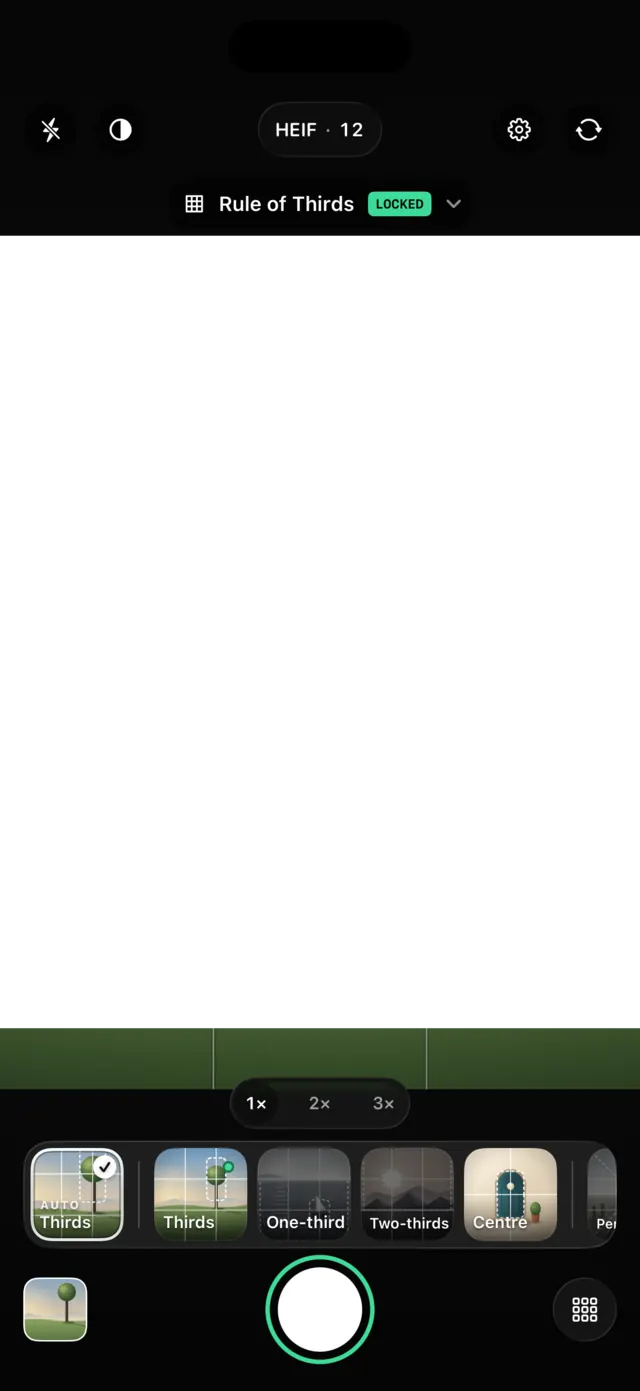
Quello che vedi in Camera Grid sono tre cose sovrapposte. Scorri, e si separano.
La scena
L’immagine dal vivo della fotocamera, sul fondo.
La guida
La composizione disegnata per questa scena: il bersaglio, le linee, il punto in cui va il tuo soggetto.
Il punteggio
I controlli in cima, con l’anello attorno al pulsante di scatto e l’unica indicazione dei suggerimenti.

Una mossa alla volta.
Non ti dà mai un elenco. Di tutto ciò che potrebbe andare meglio, sceglie la modifica che conta di più e dice solo quella. Quando da dove sei nessuna mossa può agganciare la guida, tace invece di farti girare in tondo.
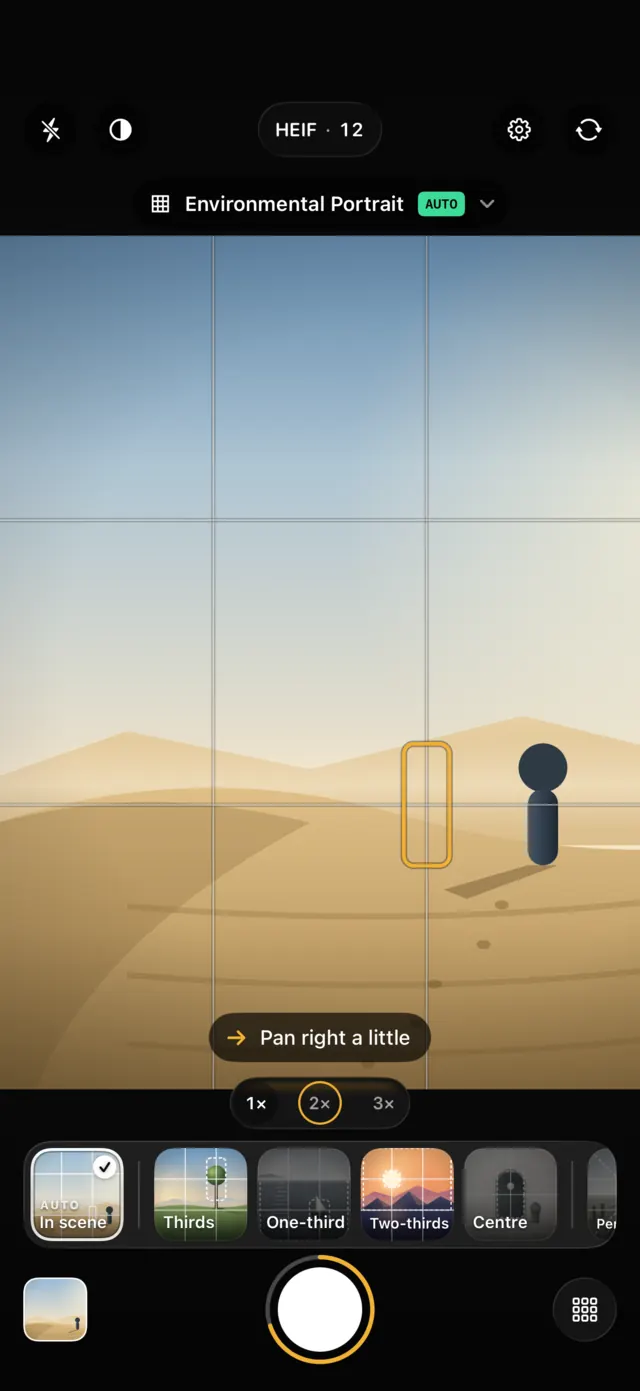
Tutto ciò che i suggerimenti possono dire
Sono le parole dell’app, che sullo schermo è in inglese; accanto trovi cosa significano. I numeri cambiano con la scena.
- Pan left a little · Pan right a little
- Ruota un po’ a sinistra o a destra: sposta il soggetto di lato sul bersaglio.
- Tilt up a little · Tilt down a little
- Inclina un po’ verso l’alto o verso il basso: sposta il soggetto in su o in giù sul bersaglio.
- Tilt up 4° · Tilt down 4°
- Inclina di 4° verso l’alto o verso il basso: porta l’orizzonte sulla linea della guida.
- Level up, 2° off
- Raddrizza, sei storto di 2°: l’orizzonte pende, metti dritto il telefono.
- Look further down, 12° · Come up 8°
- Guarda più in basso, di 12° · Risali di 8°: cambia l’angolo della fotocamera, per le guide scattate dall’alto o a 45°.
- Step closer, or zoom in · Step back, or zoom out
- Avvicinati, o aumenta lo zoom · Fai un passo indietro, o riduci lo zoom: porta il soggetto alla grandezza che chiede la guida.
- Line them up
- Mettili in fila: disponi gli oggetti in una fila dritta.
- Spread them into a triangle
- Disponili a triangolo: sistema gli oggetti ai vertici di un triangolo.
- Hold the phone upright
- Tieni il telefono dritto: le linee verticali pendono, raddrizza il telefono.
- Locked
- Agganciato. Niente da fare: l’anello diventa verde, il telefono vibra e i suggerimenti tacciono.
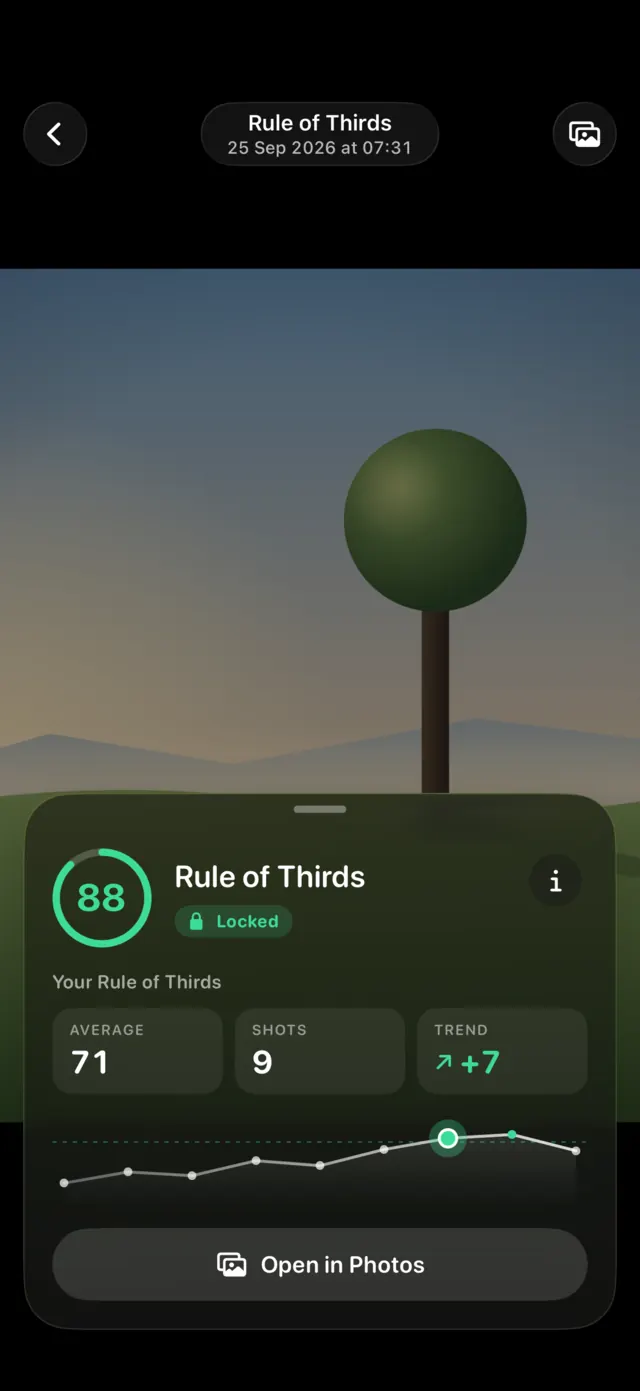
Ogni foto conserva la sua storia.
La tua fotografia va nella libreria di Foto. Accanto, sul tuo iPhone, Camera Grid archivia il suo punteggio e la guida che hai usato.
- Il punteggio che era sullo schermo quando hai premuto il pulsante di scatto, mai ricalcolato dopo.
- La guida che hai usato, e se eri agganciato.
- La tua media con quella guida, e come sta andando.
- Tieni premuta una foto per vedere la griglia esattamente com’era al momento dello scatto.
La fotocamera sotto.
- Formato
- HEIF · ProRAW
HEIF tutti i giorni, Apple ProRAW sugli iPhone che lo supportano.
- Risoluzione
- 12 · 24 · 48 MP
48 MP dall’obiettivo principale a 1×, e 24 MP veri.
- Zoom
- 0,5× – 5×
Pizzica, trascina il righello dello zoom o usa l’obiettivo che ogni guida suggerisce.
- Movimento
- Live Photo
Con l’audio, quando le attivi. Disattivate di default.
- Formato foto
- 4:3 · 16:9 · 1:1
In verticale o in orizzontale, letto dalla gravità, quindi funziona anche con il blocco rotazione attivo.
- Controllo
- Blocco AE/AF
Tocca per mettere a fuoco ed esporre, trascina per ±2 EV, tieni premuto per bloccare.
Tutto succede sul tuo iPhone.
La lettura della scena usa Vision di Apple, sul dispositivo. Il punteggio, i suggerimenti e la tua cronologia funzionano sul telefono. Camera Grid non ha account, analisi statistiche né una connessione di rete propria, quindi non c’è niente da inviare e nessun posto dove inviarlo.
Le foto vanno nella libreria di Foto. Per mostrarle nel suo visore, Camera Grid conserva una copia più piccola delle tue 30 foto più recenti nel suo spazio privato, esclusa dai backup e cancellata insieme all’app.
Inquadra. Aggancia.