Camera Grid

Un’app fotocamera ProRAW per iPhone dovrebbe fare molto più che produrre un file di grandi dimensioni. Dovrebbe aiutarti a prendere decisioni migliori prima di premere il pulsante di scatto: dove posizionare il soggetto, cosa proteggere nelle alte luci, e quando il margine di post-produzione aggiuntivo vale davvero lo spazio occupato.
Apple ProRAW offre ai fotografi iPhone più spazio per recuperare e rifinire un’immagine. Ma non raddrizza un orizzonte storto, non risolve uno sfondo affollato, né un ritratto inquadrato senza intenzione. Scegli l’app che ti aiuta a costruire il fotogramma correttamente fin dall’inizio, preservando i controlli di acquisizione che rendono ProRAW utile.
Cosa un’app fotocamera ProRAW per iPhone deve preservare
ProRAW combina i dati RAW dell’immagine con la pipeline di fotografia computazionale di Apple. Il file DNG risultante conserva più informazioni rispetto a una foto HEIF standard, specialmente in condizioni di luce difficile. Puoi intervenire su bilanciamento del bianco, ombre, alte luci e colore con maggiore flessibilità in post-produzione.
Questa flessibilità ha un costo. I file ProRAW sono molto più grandi dei file HEIF, e i file ProRAW a 48 MP lo sono ancora di più. Occupano più spazio, richiedono più elaborazione e premiano un flusso di lavoro di editing accurato. Per uno scatto veloce in famiglia con luce uniforme, HEIF è quasi sempre la scelta più sensata. Per un paesaggio ad alto contrasto, una fotografia gastronomica con luce studiata, o una scena architettonica con finestre luminose e interni in ombra, ProRAW può giustificare il peso extra.
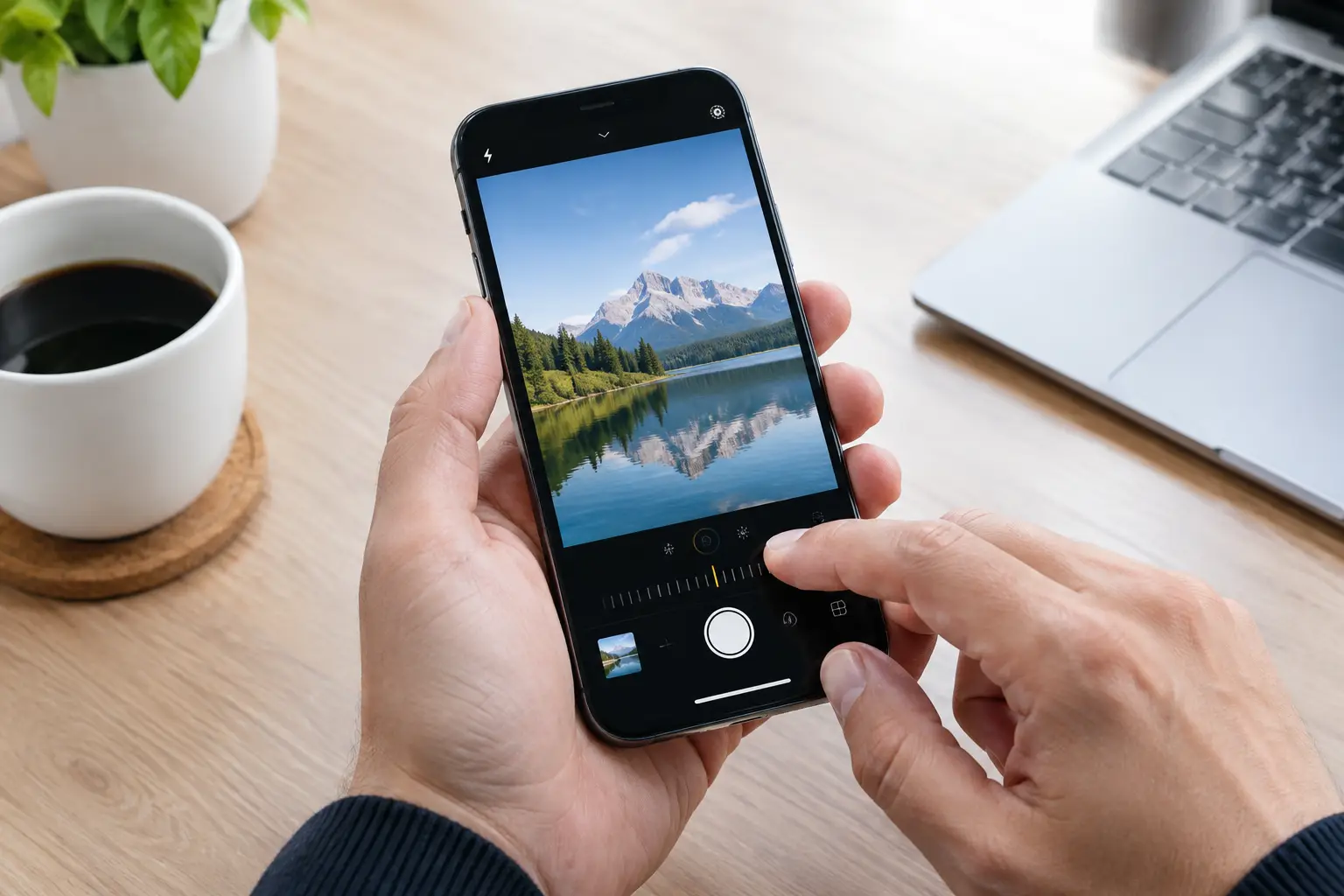
Un’app fotocamera capace deve preservare i controlli che supportano questa scelta. Cerca l’accesso a ProRAW dove il tuo iPhone lo supporta, l’acquisizione a 48 MP sui modelli compatibili, le opzioni zoom, i formati di immagine, le Live Photos quando opportuno, e il blocco AE/AF. Non sono impostazioni decorative: determinano ciò che puoi stabilizzare prima che l’immagine venga scattata.
Il blocco AE/AF è più importante di quanto sembri a prima vista. In un ritratto in controluce, tocca per mettere a fuoco il viso, imposta l’esposizione per il tono della pelle, poi blocca tutto. Puoi ricadenzare il fotogramma senza che la fotocamera schiarisca l’intera scena e bruci lo sfondo. In un bar con luce di finestra, blocca l’esposizione prima di spostare un piatto nella posizione più favorevole. Piccole decisioni come queste riducono il lavoro di editing in seguito.
Prima il fotogramma, poi il formato file
ProRAW è più prezioso quando la scena ha già una struttura visiva chiara. Ti dà il margine per raffinare una fotografia, ma non crea una fotografia da un fotogramma incerto.
Prima di cambiare formato, identifica il soggetto. Poi elimina tutto ciò che compete con esso. Muoviti con i piedi. Cambia l’altezza della fotocamera. Aspetta che una persona esca dal bordo del fotogramma. Sono correzioni più rapide e pulite che ritagliare un file da 48 MP in un secondo momento.
Per i ritratti, posiziona gli occhi con intenzione. Usa la regola dei terzi quando l’ambiente circostante aggiunge contesto. Centra il soggetto quando la scena è simmetrica o lo sguardo è diretto in camera. Se ci sono due persone nel fotogramma, non lasciarle come due forme verticali isolate. Avvicinale, varia le loro altezze, oppure disponile a triangolo.
Per soggetti gastronomici e da tavolo, decidi se la fotografia riguarda la forma, la texture o la location. Scatta dall’alto quando la composizione è grafica e piatta. Abbassa l’iPhone quando hai bisogno di altezza, stratificazione o vapore. Evita che i bordi dei piatti e i margini del tavolo creino tangenti accidentali. Uno spostamento laterale di pochi centimetri può separare un bicchiere da un volto; un passo indietro può dare al piatto lo spazio per respirare.
Per paesaggi, viaggi e architettura, raddrizza l’orizzonte prima di qualsiasi altra cosa. Poi cerca la linea che organizza il fotogramma: una strada, un colonnato, una scalinata, una riva del mare, o il profilo di un edificio. Lascia che quella linea conduca da qualche parte con significato. Se punta direttamente verso un angolo vuoto, cambia posizione.
Usa ProRAW quando il margine di editing risolve un problema reale
La ragione più valida per scattare in ProRAW non è che sia più professionale. È che la scena richiede più di quanto un file standard possa offrire.
Usalo per un tramonto in cui vuoi preservare i colori intorno al sole senza perdere il primo piano. Usalo in un interno con ombre profonde e finestre luminose. Usalo quando la luce mista rende difficile la resa dei toni della pelle, come in un ritratto vicino a una lampada calda e una finestra con luce fredda. Usalo per una scena che intendi stampare, ritagliare con cura, o editare a lungo.
Ci sono anche situazioni in cui è meglio non attivarlo. Un bambino che corre in un parco giochi, un pasto informale, una serie di scatti di viaggio spesso beneficiano di più dalla rapidità di acquisizione e da uno spazio di archiviazione gestibile, piuttosto che da un file DNG di grandi dimensioni. ProRAW può appesantire il processo di revisione ed editing se ogni fotogramma diventa un progetto a sé.
Lo stesso vale per i 48 MP. La risoluzione aggiuntiva è utile per scene diurne ricche di dettagli, soggetti architettonici e ritagli pianificati. È meno utile quando la luce è scarsa, il soggetto è in movimento, o non hai bisogno dei pixel extra. Più dati non significa automaticamente più dettaglio. La sfocatura da movimento e un’inquadratura scadente restano visibili a qualsiasi risoluzione.
Valuta il mirino con la stessa attenzione che dai ai controlli di editing
Molte app fotocamera offrono impostazioni manuali, filtri o una griglia fissa. Questi strumenti possono aiutare, ma lasciano senza risposta la domanda fondamentale: quale struttura compositiva si adatta a questa scena in questo momento?
Una griglia dei terzi fissa è utile quando la scena la richiede. Non è la risposta giusta per ogni ritratto, ogni composizione da tavola, ogni riflesso o ogni facciata di un edificio. Un soggetto centrato può essere più efficace in un corridoio simmetrico. Una linea guida può organizzare una scena di strada meglio dei terzi. Un riflesso può creare un asse visivo decisivo. La guida giusta dipende da ciò che la fotocamera vede.
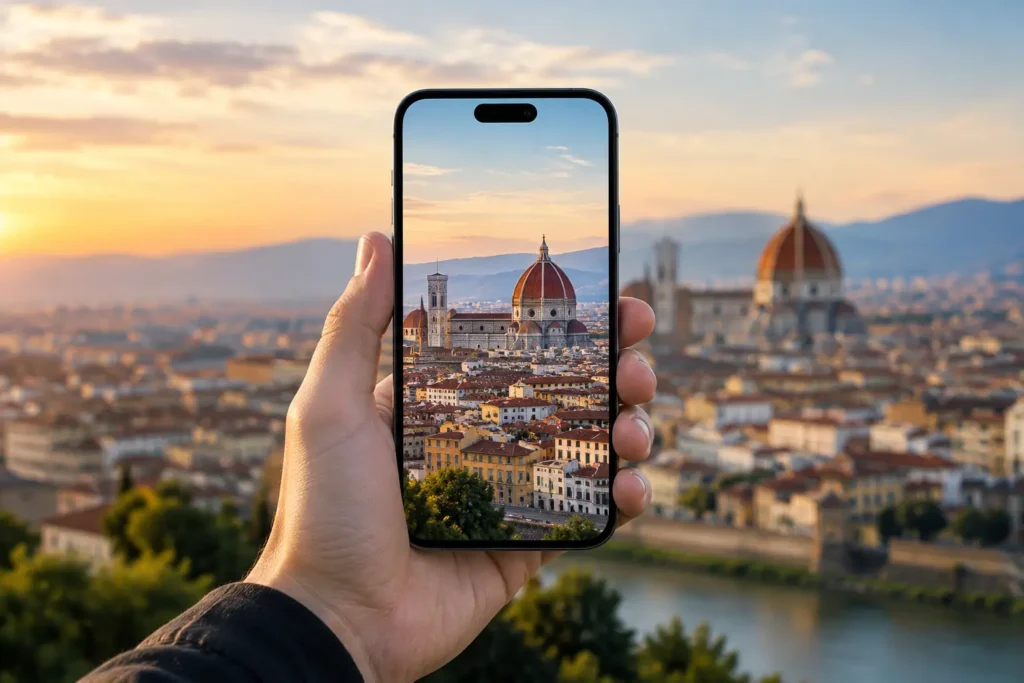
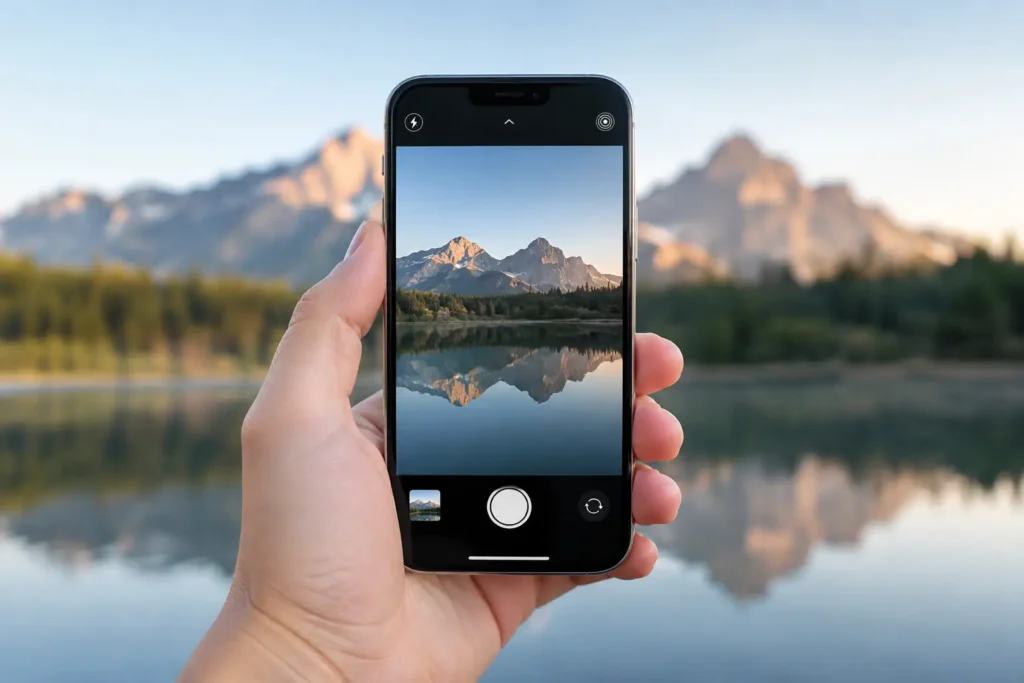
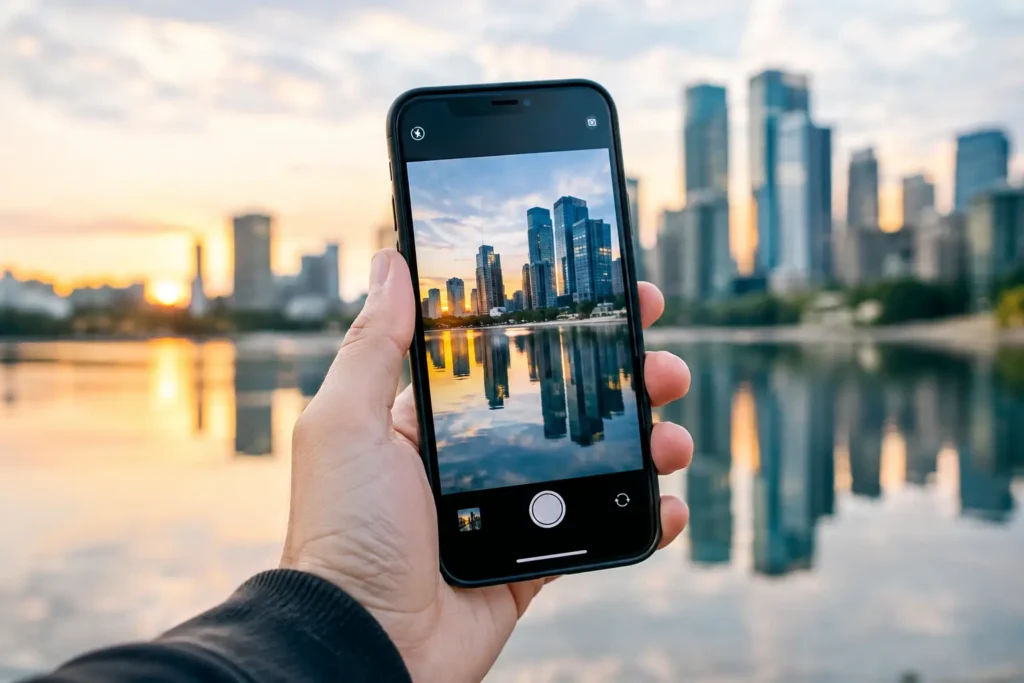
È per questo che un mirino dinamico, consapevole della scena, può essere più utile di un altro preset. Camera Grid analizza la scena sul dispositivo e seleziona una guida alla composizione adatta mentre scatti. È in grado di riconoscere persone, orizzonti, linee architettoniche, oggetti su superfici piane, simmetria e orientamento dell’iPhone, fornendo una sola correzione concisa per volta.
Il valore è pratico. Invece di ricordare un capitolo sulle linee guida mentre un treno entra in stazione, puoi vedere la linea e aggiustare il fotogramma. Pan left. Tilt up. Step back. Blocca messa a fuoco ed esposizione. Scatta quando il punteggio segnato dall’anello di scatto conferma che l’inquadratura funziona.
La guida alla composizione non deve toglierti il controllo. Considerala un suggerimento, non un comando. Se la scena richiede uno squilibrio deliberato, mantienilo. Se un volto deve stare al bordo del fotogramma perché la persona guarda verso lo spazio aperto, non centrarlo solo perché una griglia lo suggerisce. L’obiettivo è il posizionamento intenzionale, non la conformità.
Fai della privacy parte della scelta dell’app fotocamera
Un’app fotocamera vede ciò che vedi tu: bambini, abitazioni, pasti, luoghi di lavoro, itinerari di viaggio ed eventi privati. Questo rende le sue pratiche sui dati parte integrante del prodotto, non una nota a piè di pagina.
Preferisci un’app che esegua l’analisi delle immagini sul dispositivo e che non richieda un account né raccolga dati analitici per offrire semplicemente una guida all’inquadratura. L’elaborazione sul dispositivo è particolarmente indicata per il feedback compositivo. L’app può identificare la struttura visiva nel mirino in tempo reale senza inviare la tua scena altrove.
Non si tratta solo di una preferenza per la privacy. Influisce sulla fiducia durante l’utilizzo. Devi poter alzare il telefono in cucina, a una recita scolastica, o in una via tranquilla e concentrarti sull’immagine, senza chiederti dove finiscono i dati visivi.
Una routine di scatto pratica
Mantieni la routine essenziale. Prima di tutto, decidi se il momento richiede ProRAW. Se la luce è difficile o l’immagine merita un editing accurato, attivalo. Se la velocità e il volume contano di più, usa HEIF.
Poi, stabilisci la composizione prima di toccare le impostazioni avanzate. Trova il soggetto. Controlla i bordi. Raddrizza l’orizzonte. Scegli la struttura che serve la scena: regola dei terzi, simmetria centrata, linee guida, un riflesso, o una curva più dinamica.
Quindi imposta esposizione e messa a fuoco. Bloccale quando ricadenziare il fotogramma causerebbe all’iPhone di misurare la luce nella parte sbagliata della scena. Infine, fai una correzione fisica invece di cercare di risolvere ogni problema in editing. Avvicinati. Abbassa la fotocamera. Aspetta un secondo in più.
Una fotografia ProRAW di qualità inizia come una fotografia di qualità. Costruisci il fotogramma con intenzione, proteggi la luce, e lascia che il formato file conservi il dettaglio che userai davvero.