Camera Grid

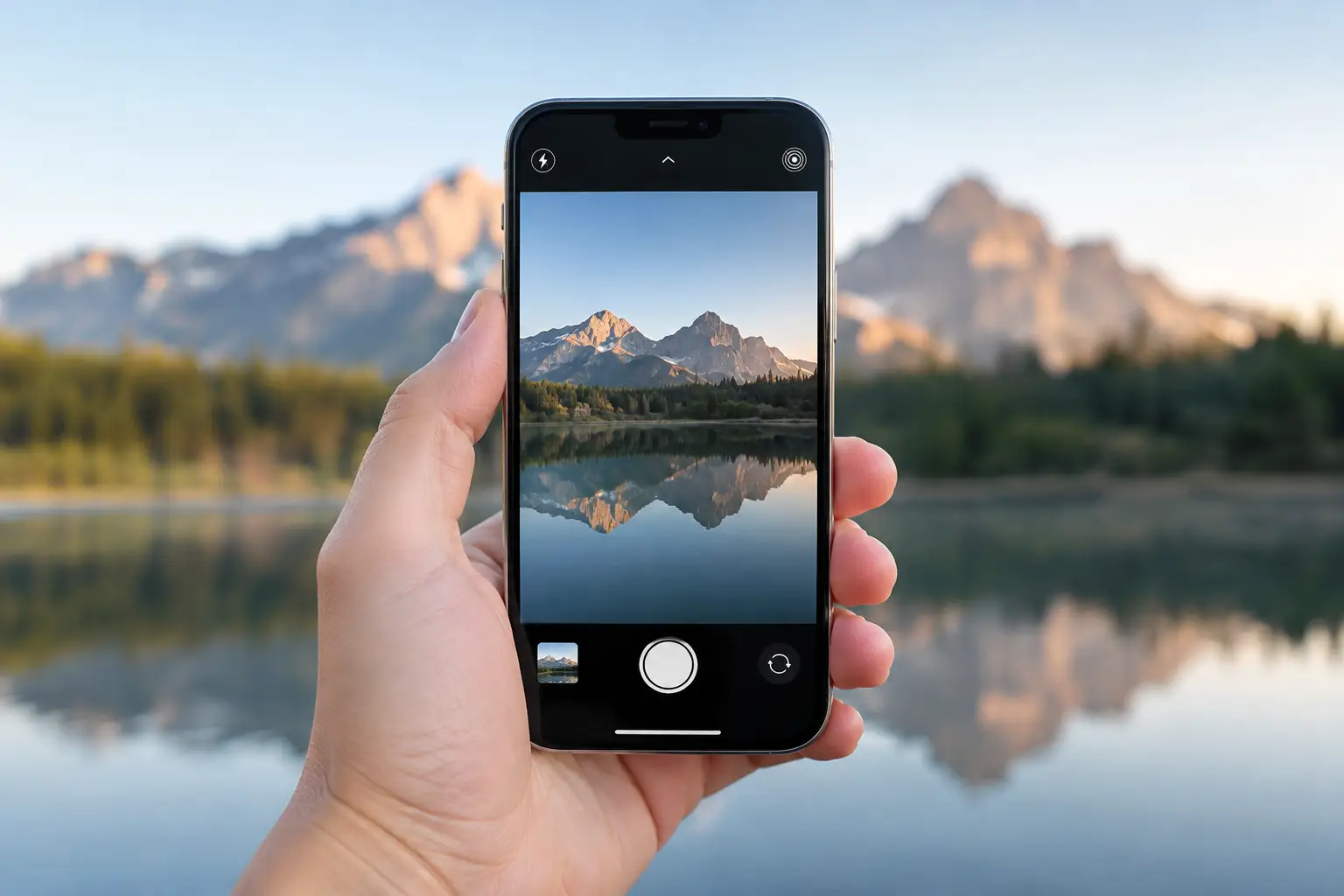
48MPのiPhoneファイルは、標準的な12MP写真よりも細かいテクスチャ、柔軟なトリミング、説得力ある描写を実現できます。一方で、ストレージを圧迫し、ワークフローを重くし、構図の甘さをくっきり露わにすることにもなります。正しいiPhone 48MP撮影設定を考えるとき、まず問うべきはひとつ:この画像に何をさせたいか、です。
トリミングに耐えたい、大判プリントしたい、本格的な編集を加えたいなら、高解像度を意図的に活用しましょう。光が変わりやすい場面でサッと撮る家族の瞬間であれば、ファイルサイズの小さい設定のほうが優れた写真になる場合があります。解像度は撮影時の選択です。写真が成立するかどうかを決めるのは、あくまでも構図です。
まず、お手元のiPhoneが48MPで撮影できるか確認する
48MP撮影は、48MPメインカメラを搭載したiPhoneモデルで利用できます。一部のProモデルから始まり、新しいスタンダードモデルにも展開されています。対応フォーマットや操作方法はモデルとiOSのバージョンによって異なります。この設定はメインの1xカメラに適用されるもので、すべてのレンズが対象ではありません。
「設定」を開き、「カメラ」→「フォーマット」と進みましょう。「写真モード」、「解像度コントロール」、「ProRAWおよび解像度コントロール」などのラベルが付いた項目を探してください。AppleはこれらのラベルをiPhone世代ごとに調整していますが、判断の軸は一貫しています。デフォルトのファイルフォーマットを選び、シーンにふさわしいときだけ高解像度撮影を有効にする、ということです。
48MPオプションが表示されない場合は、ソフトウェアが最新かどうか、そしてメインカメラを使用しているかどうかを確認してください。特定のモード、低照度条件、フラッシュ、Live Photos、近距離フォーカスなどの条件では、iPhoneが低解像度撮影に切り替わることがあります。これは正常な動作です。端末が大きなファイルより使える画像を優先しているためです。
構図を組む前にファイル形式を決める
48MP設定として最も実用的な選択が、必ずしもProRAWとは限りません。用途に合ったファイル形式を選びましょう。
HEIF Max:編集負荷を抑えながら高精細を得る
HEIF Maxは、多くの日中シーンで実用的なデフォルトです。コンピュテーショナル処理を維持したまま高解像度画像を生成するため、比較的扱いやすいファイルサイズで、カメラから直接仕上がった結果が得られます。
後でトリミングする可能性がある旅行風景、建築、窓光が当たった料理、屋外ポートレートに適しています。被写体が静止していて光量が十分なときに特に有効です。まず構図を決め、実際にトリミングする理由があるときだけ余白を残しましょう。
動き回る子ども、薄暗いレストラン、目まぐるしく変わるシーンには向いていません。そのような場面では、24MPまたは12MPの画像のほうが速く、安定していて、シェアにも十分な解像度があります。
JPEG Max:互換性を最優先にするとき
JPEG Maxは、旧来のソフトウェア、クライアント、HEIFに対応していないデバイスとのやり取りが多いときに適した高解像度フォーマットです。トレードオフとして、ファイルサイズが大きくなり、圧縮効率も下がります。
画像をシンプルなワークフローにすぐ取り込む必要があるときはJPEG Maxを選んでください。そうでなければ、HEIF Maxのほうがストレージへの負担が少なく、実用上の柔軟性は同程度です。
ProRAW Max:仕上げることを前提にしたファイル
ProRAW Maxは、コントロールされたシーンと意図的な編集のためのフォーマットです。ハイライトの復元、ホワイトバランスの調整、カラーとトーンの精密な後処理に必要な画像情報を大幅に多く保持します。ただし、ファイルサイズも非常に大きくなります。
劇的な日の出、丁寧にライティングされたポートレート、明るい窓と暗い内部が共存する建築シーン、プリントを予定している風景写真に使いましょう。使えるから使う、という理由でオンにしてはいけません。大きなRAWファイルは、急いで撮った構図を改善することも、フレームの端に不自然に配置された被写体を修正することもできません。
日常的な撮影では、ProRAWは低解像度に設定するか、オフにしておきましょう。48MP ProRAWは、ストレージと編集時間と集中力を注ぐ価値のある写真のためにとっておくものです。
Cameraアプリで48MP撮影を設定する
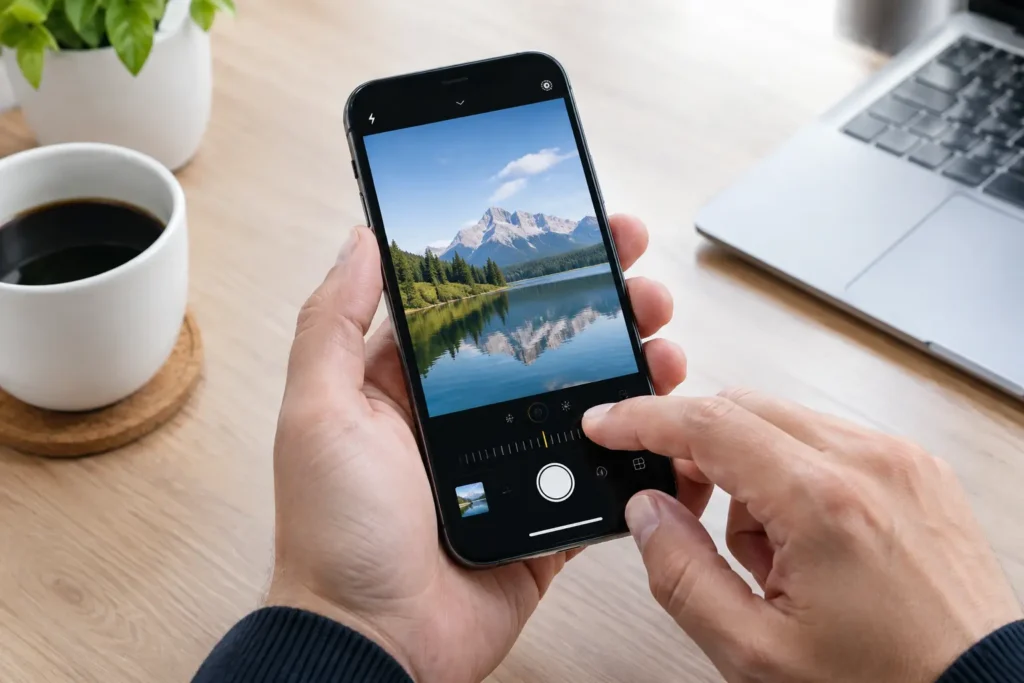
設定で解像度コントロールを有効にしたら、CameraアプリをPhotoモードで開きます。画面上部にRAW、HEIF、JPEG、または48MPインジケーターなどのフォーマット・解像度コントロールが表示されます。撮影前にタップして高解像度オプションを有効にしましょう。
次にシーンを確認します。被写体が動いている、光が落ちてきている、Live Photoのモーションが必要、といった場合は48MP撮影を無理に使わないでください。確実に撮れるフレームを優先しましょう。クリーンに撮れた写真は、後で編集しようと思っていた1枚より優れています。
静止したシーンでは、次の手順を使ってください。48MPを選択し、アスペクト比を決め、フレームを組み立て、必要に応じて露出とフォーカスをロックします。被写体を長押しすることでAE/AFロックを使えます。再構図したときに露出が変わるのを防ぐことができます。
16:9のアスペクト比には注意が必要です。スクリーン表示やシネマティックなフレーミングには便利ですが、カメラのネイティブな撮影領域をトリミングします。最も柔軟な48MPファイルが欲しいなら、4:3で撮影し、後から意図を持ってトリミングしましょう。
明るさではなく、ディテールのために露出を設定する
高解像度が明らかにするのは、テクスチャだけではありません。白飛びした空、気になる反射、雑然とした背景、甘いフォーカスも露わになります。シャッターを押す前に被写体をタップし、明るい部分が飛びそうな場合は露出コントロールをわずかに下げましょう。
少し露出を落とすだけで、雲のディテール、白い衣服、明るいテーブルトップ、窓のハイライトを守ることができます。シャドウを後から持ち上げるほうが、飛んだハイライトを取り戻すより容易です。これはProRAWよりもラティチュードが限られるHEIF MaxとJPEG Maxでは特に重要です。
水平線にも気を配りましょう。建物を撮影するときは垂直ラインを真っすぐに保ちます。料理を撮るときは、フレームの端でカットされた皿、カトラリー、グラスが料理から視線を逸らしていないか確認しましょう。メガピクセルが増えるほど、これらのミスはよく見えるようになります。
グリッドと水準器をオンにし、使い方を意識する
「設定」→「カメラ」で「グリッド」と「水準器」を有効にしましょう。グリッドは意図を持って被写体を配置するのに役立ちます。水準器は、微妙に傾いた地平線やテーブルトップが、それ以外は優れた画像を台無しにするのを防ぎます。
三分割法を絶対的なルールとして扱わないでください。シンメトリー、リフレクション、あるいは強い視線が画面を支配しているときは、被写体を中央に置く日の丸構図のほうが力強くなることもあります。周囲の空間が物語の一部を語っているときは被写体を三分の一の位置に置き、背景が均整を保っていて静けさが画に活きるときは中央に配置しましょう。
建築では、まず主要な垂直ラインをフレームの端と平行に保つことから始めましょう。極端なワイドビューに頼る前に一歩引いてみてください。少し距離を置くことで、より整ったジオメトリが生まれ、構造を歪めることなくトリミングできる余地が生まれることが多いです。
Camera Gridはライブシーンを読み取り、適切なコンポジションガイドをビューファインダー上に表示することでこの作業を助けます。表示される指示は抽象的なものではなく、”Pan left”(左にパン)、”Tilt up”(上に傾ける)、”Step back”(後退する)といった直接的なものです。構図の修正は小さく行い、光と表情がまだそこにある間にシャッターを切りましょう。
48MPが適切でないシーン
トリミングの余裕よりも速さが重要な場面では、低解像度を選びましょう。室内での家族写真、ペット、コンサート、動きのあるストリートシーン、薄暗いバーなどでは、iPhoneの標準的なコンピュテーショナル撮影のほうが有利です。ストレージを節約しながら、カメラが動きと低照度をうまく処理できる余地を広げることができます。
大量に撮影するときも解像度を下げましょう。長い旅行では何百枚もの写真が生まれます。すべてのフレームを48MPで撮影すると、ストレージ問題であると同時に、後の見直し作業を重くする問題にもなります。高解像度は明確なビジュアル的可能性があるフレームのために取っておきましょう。すっきりしたスカイライン、層を重ねたマーケットの風景、申し分ない光の中のポートレート、丁寧にスタイリングされた料理、そういった場面です。
48MP写真をより良くするフィールドワークフロー
48MPを最終品質のための設定として扱いましょう。シーンが安定していて、光がディテールを支え、ファイルサイズが大きくなる理由をはっきり言えるときにオンにする。そしてそのフレームにふさわしい価値を持たせましょう。
最良の48MP撮影には1xからスタートします。被写体を配置し、フレームの端を確認し、地平線や垂直ラインを整え、ハイライトが明るい場合は露出をわずかに落とし、再構図するときはフォーカスと露出をロックします。丁寧に1枚撮り、その後、位置または被写体の配置を少し変えてもう1枚撮りましょう。
その2枚の違いは、24MPと48MPの差よりも価値があることがよくあります。設定は目的を持って選ぶ。そして足を動かし、ラインを磨き、残す価値のある写真を作りましょう。