Camera Grid

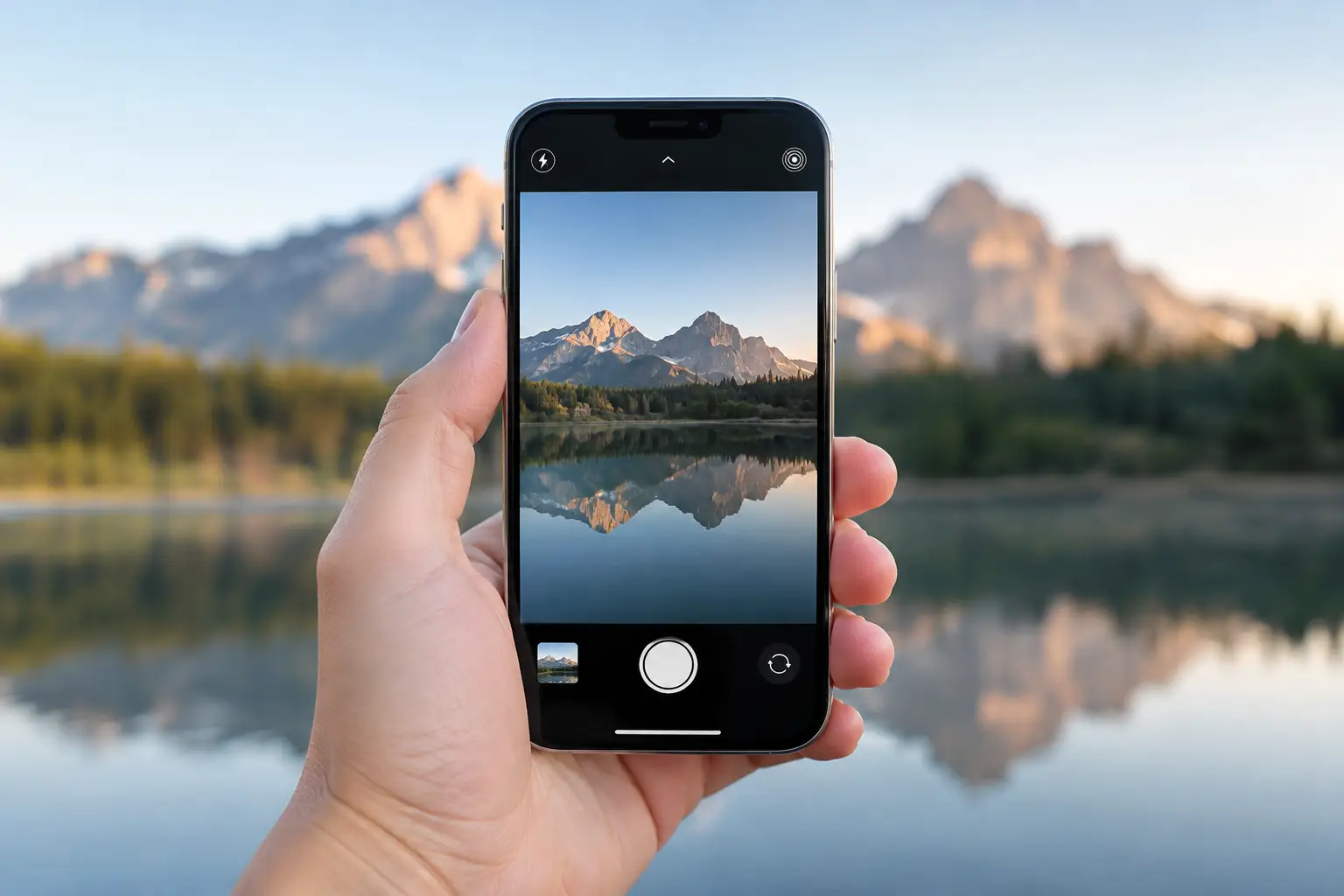
48MP iPhone 文件能记录更细腻的纹理、提供更灵活的裁剪空间,也能呈现比标准 12MP 照片更令人信服的细节。但它同样会占满存储空间、拖慢后期流程,还会让构图上的缺陷一览无余。iPhone 48MP 拍照设置的核心只有一个问题:这张照片需要完成什么任务?
如果需要经得起裁剪、放大打印或认真调色,就有意识地利用这份分辨率。如果只是在光线多变时抓拍家人的瞬间,小文件反而可能是更好的选择。分辨率是拍摄时的一种决策。而构图,才是决定照片成败的关键。
首先确认你的 iPhone 支持 48MP 拍摄
48MP 拍摄功能适用于搭载 48MP 主摄的 iPhone 机型,从特定 Pro 机型开始,延伸至部分较新的标准机型。具体支持的格式和控制选项因机型和 iOS 版本而异。该设置仅适用于主摄 1x 镜头,其他镜头不适用。
打开设置,依次轻点相机和格式,找到标注为照片模式、分辨率控制、ProRAW 与分辨率控制或类似名称的选项。Apple 在不同 iPhone 世代中调整过这些标签的措辞,但逻辑始终一致:先选择默认文件格式,再在值得的场景中开启高分辨率拍摄。
如果看不到 48MP 选项,请确认系统已更新至最新版本,并检查是否正在使用主摄。某些拍摄模式、弱光环境、闪光灯、实况照片以及近距离对焦,都可能使 iPhone 自动切换至较低分辨率。这是正常行为——手机在优先保证可用的照片,而非大体积的文件。
构图之前,先确定文件格式
最适合的 48MP 设置并不总是 ProRAW。根据用途选择格式。
HEIF Max:兼顾高细节与轻量后期
HEIF Max 是许多日光场景的实用首选。它在保留计算摄影处理结果的同时,生成高分辨率文件,文件体积相对可控,直出效果也更完善。
适合用于旅行风景、建筑、窗边美食,以及打算后期裁剪的户外人像。在被摄主体静止、光线良好时尤为适用。先确定构图,仅在确有裁剪需要时才预留余量。
HEIF Max 并不适合所有场景——追拍跑动的孩子、昏暗的餐厅、瞬息万变的场面,24MP 或 12MP 文件往往更快速可靠,分享时的细节也完全够用。
JPEG Max:兼容性优先时的选择
JPEG Max 生成的高分辨率文件易于分享,兼容不支持 HEIF 的旧版软件、客户端或设备。代价是文件更大、压缩效率更低。
当照片需要立即进入简单的工作流程时,选择 JPEG Max。否则,HEIF Max 通常能提供相近的实用灵活度,同时占用更少的存储空间。
ProRAW Max:专为深度后期而生
ProRAW Max 适用于受控场景和有意图的后期处理。它保留了更多图像信息,便于恢复高光、调整白平衡、精修色彩和影调,但文件体积也相当大。
在拍摄壮观的日出、精心布光的人像、明窗暗室的建筑内景,或计划放大打印的风景时使用 ProRAW Max。不要因为有这个选项就随手开启。庞大的 RAW 文件无法弥补仓促的构图,也无法修正主体被尴尬地挤到画面边缘的问题。
日常拍摄时,将 ProRAW 设为较低分辨率或直接关闭,把 48MP ProRAW 留给那些真正值得花费存储空间、后期时间和精力的照片。
如何在相机 App 中开启 48MP 拍摄
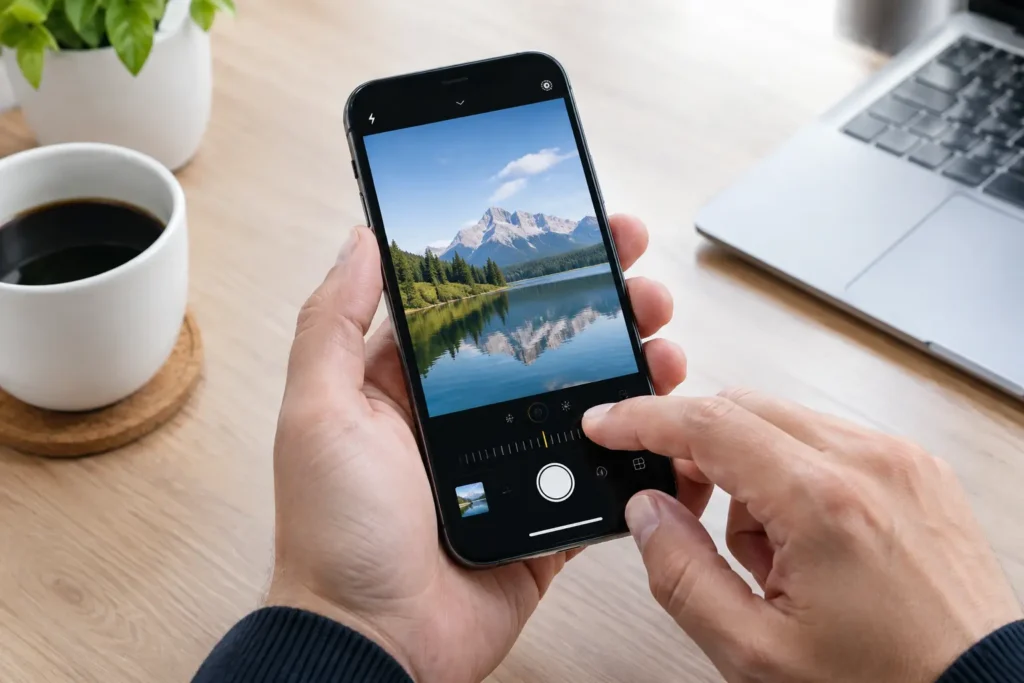
在设置中开启分辨率控制后,以照片模式打开相机 App。在屏幕顶部附近找到格式或分辨率控制,例如 RAW、HEIF、JPEG 或 48MP 标识,拍摄前轻点以激活高分辨率选项。
然后评估场景。如果主体在移动、光线在减弱,或需要实况照片的动态效果,不要强制使用 48MP。先拍一张稳妥的。清晰拍下的照片,胜过打算事后修复的那张。
对于静态场景,遵循以下简单步骤:选择 48MP,确定画幅比例,构建画面,在必要时锁定曝光和对焦。长按关键主体以启用 AE/AF 锁定,防止重新构图时曝光发生变化。
使用 16:9 画幅比例时需注意,它适合屏幕展示和电影感构图,但会裁切相机的原生感光区域。如果想保留最灵活的 48MP 文件,建议以 4:3 拍摄,后期再有目的地裁剪。
曝光服务于细节,而非亮度
高分辨率不仅展现纹理,也会暴露过曝的天空、令人分心的反光、杂乱的背景和失焦的问题。按下快门前,轻点主体,当亮部区域存在风险时,将曝光控制稍微向下拖动。
适度降低曝光可以保留云层细节、白色服装、明亮桌面和窗户高光。后期提亮阴影远比恢复过曝高光容易得多。这一点在使用 HEIF Max 和 JPEG Max 时尤为重要——这两种格式的成品文件宽容度不如 ProRAW。
留意地平线。拍摄建筑时保持垂直线与画框平行。拍摄美食时,检查画面边缘有无被截断的盘子、餐具或玻璃器皿——这些元素会抢走对主体的注意力。像素越多,这类失误就越难以忽视。
开启网格和水平仪,然后真正用起来
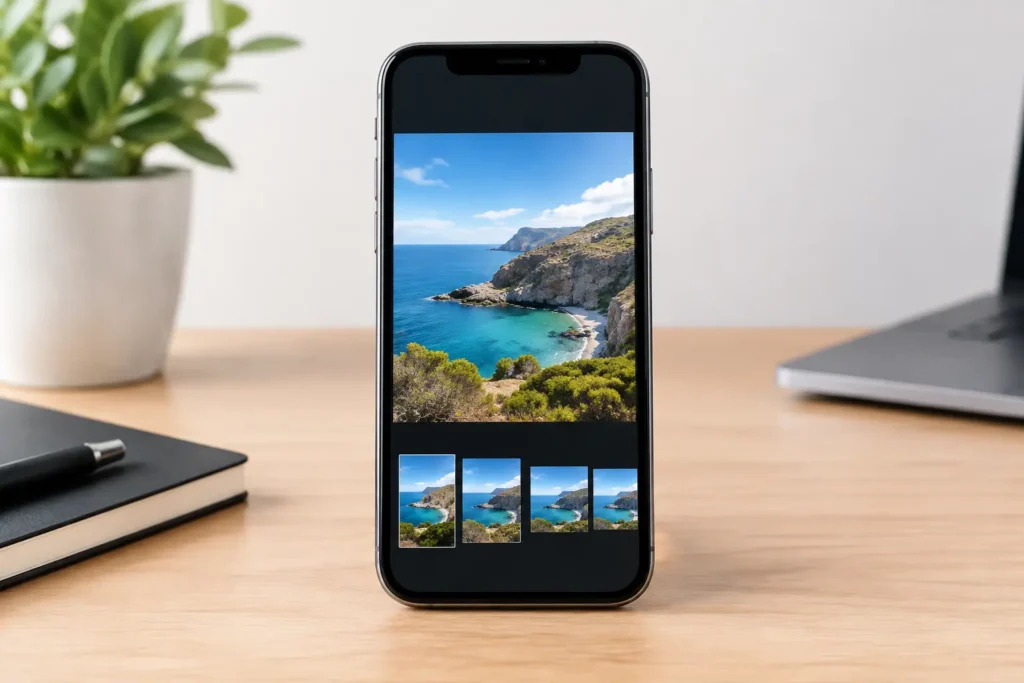
在设置 > 相机中开启网格和水平仪。网格帮助你有意识地安排主体位置,水平仪则能防止轻微倾斜的地平线或桌面破坏一张本来不错的照片。
不要把三分法构图当作命令。当对称感、倒影或直视镜头支撑整张画面时,居中的主体反而更有力量。当周围空间能讲述故事的一部分时,把人像主体放在三分线上;当背景平衡、画面需要静谧感时,则选择中心构图。
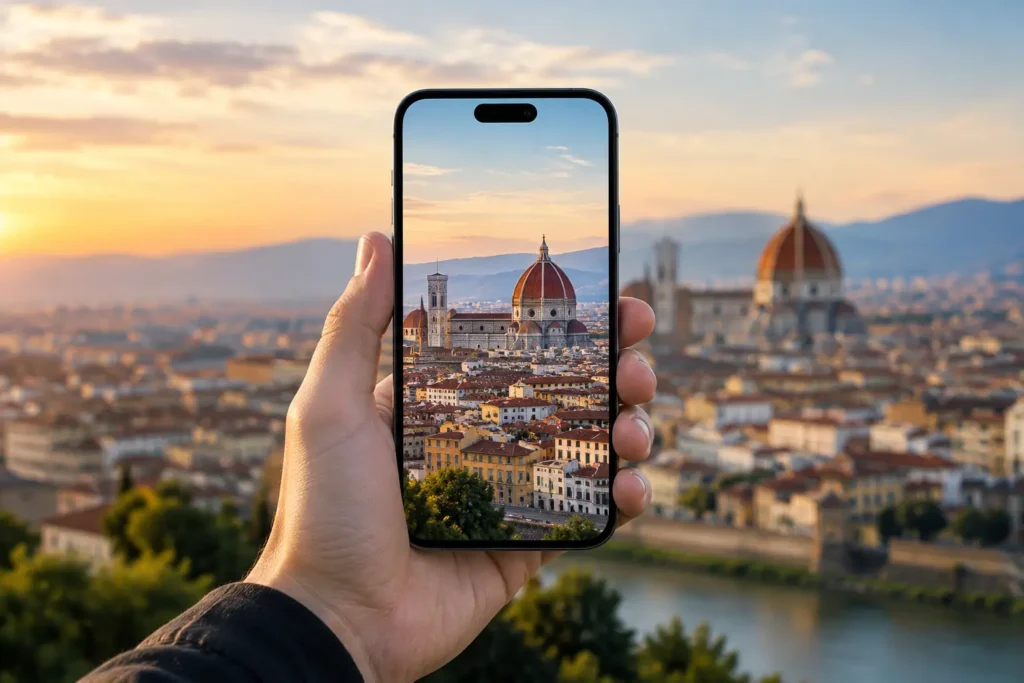
拍摄建筑时,从保持关键垂直线与画框平行开始。在寻求极宽视角之前先退后几步——适当的距离往往能带来更整洁的几何结构,也为后期裁剪留有余地,而不会扭曲建筑形态。
Camera Grid 可以在这方面提供帮助——它实时读取场景,将相关构图辅助线叠加到取景框中。给出的指引往往非常直接,例如:”Pan left”(向左移动镜头)、”Tilt up”(向上倾斜)或”Step back”(后退一步)。做出小幅度的构图调整,然后在光线和神情还在的时候按下快门。
何时 48MP 反而不是最佳设置
当速度比裁剪灵活性更重要时,使用较低分辨率。室内家庭合影、宠物、演唱会、热闹的街头场景和昏暗的酒吧,通常更适合 iPhone 标准计算摄影模式,既节省空间,也给相机更大的余地来应对运动和弱光。
大量拍摄时也建议降低分辨率。漫长的旅行一天可能产生数百张照片,每张都用 48MP 拍摄,不仅是存储问题,更是筛选负担。把高分辨率留给那些有明确视觉潜力的画面:干净的天际线、层次丰富的市集场景、光线出色的人像、精心摆盘的美食。
提升 48MP 照片质量的现场工作流程
把 48MP 当作精品级设置来对待。在场景稳定、光线支持细节呈现,并且能说出为何需要这份额外文件体积的前提下再开启,然后让这个画面配得上它。
从 1x 开始,获得最佳的 48MP 拍摄效果。安排主体位置,检查画面边缘,校准地平线或垂直线,在高光明亮时适度降低曝光,重新构图时锁定对焦和曝光。先拍一张用心的,再拍一张在位置或主体摆放上略作调整的。
这两张之间的差异,往往远比 24MP 和 48MP 之间的差异更有价值。有目的地选择设置,然后移动脚步,优化线条,拍出值得留存的照片。