Camera Grid

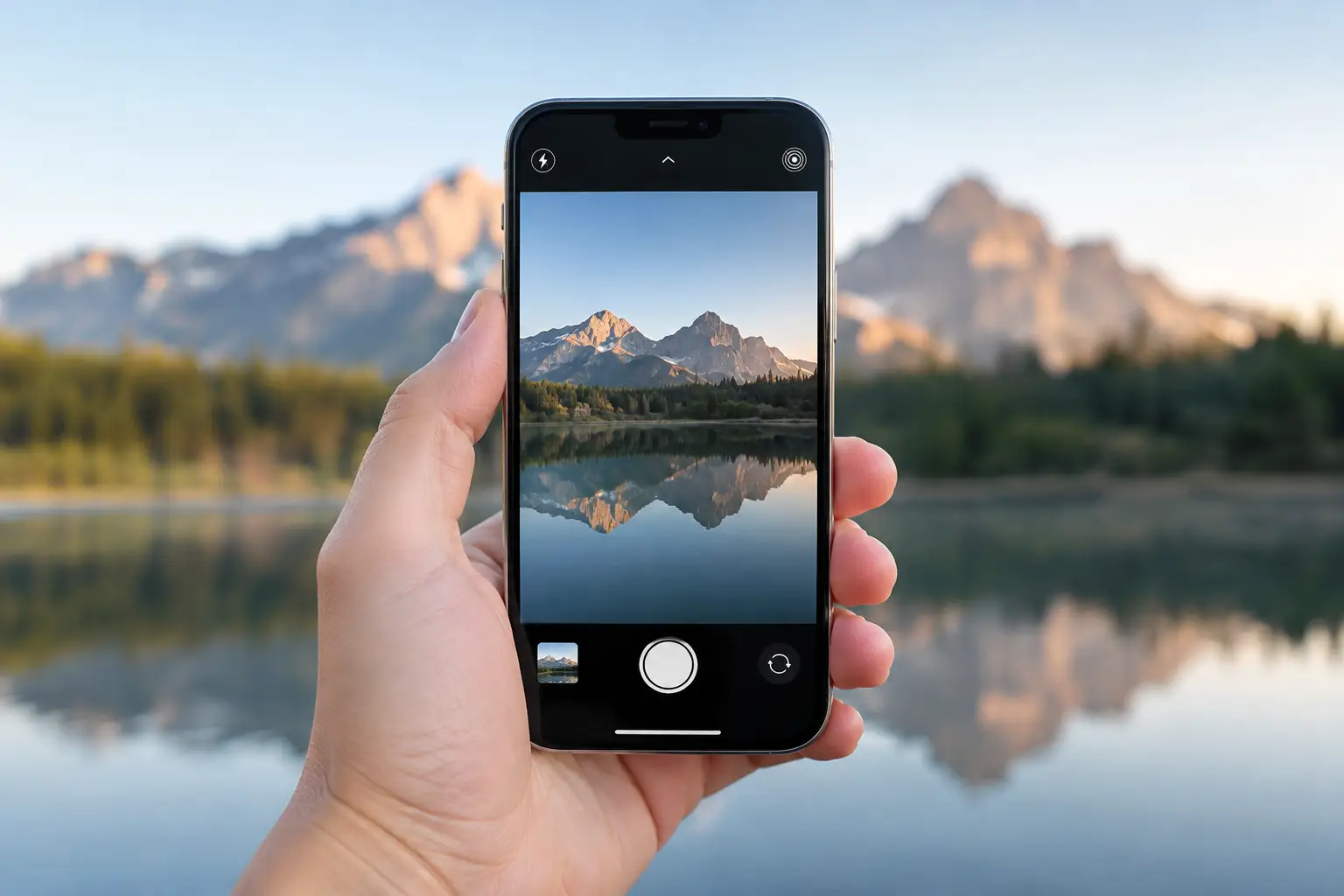
Un fichier iPhone à 48 MP restitue une texture plus fine, offre davantage de latitude au recadrage et rend les détails plus convaincants qu’une photo standard à 12 MP. Il peut aussi saturer votre stockage, alourdir votre flux de travail et révéler sans pitié une composition bancale. Les bons réglages photo 48 MP sur iPhone partent d’une seule question : à quoi cette image doit-elle servir ?
Si elle doit survivre à un recadrage, être tirée en grand format ou faire l’objet d’une retouche approfondie, exploitez la résolution supplémentaire de façon délibérée. Si c’est un instant en famille saisi dans une lumière changeante, un fichier plus léger sera souvent la meilleure photographie. La résolution est un choix au moment de la prise de vue. La composition, elle, détermine si l’image fonctionne.
Vérifiez d’abord que votre iPhone peut filmer en 48 MP
La capture à 48 MP est disponible sur les modèles d’iPhone équipés d’un capteur principal à 48 MP, à commencer par certains modèles Pro et, depuis, par les modèles standard récents. Les formats disponibles et les commandes varient selon le modèle et la version d’iOS. Ce réglage s’applique à l’objectif principal à 1x, pas à tous les objectifs.
Ouvrez Réglages, puis Appareil photo, puis Formats. Cherchez les commandes intitulées Mode Photo, Contrôle de la résolution, ProRAW et contrôle de la résolution ou des libellés similaires. Apple a modifié ces intitulés au fil des générations d’iPhone, mais la logique reste la même : choisir un format de fichier par défaut, puis activer la capture haute résolution quand la scène le justifie.
Si vous ne voyez pas d’option 48 MP, vérifiez que votre logiciel est à jour et que vous utilisez bien l’objectif principal. Certains modes, les conditions de faible luminosité, le flash, les Live Photos et la mise au point rapprochée peuvent amener l’iPhone à passer en capture basse résolution. C’est normal : l’appareil privilégie une image exploitable plutôt qu’un fichier volumineux.
Choisissez le format avant de composer
Le réglage 48 MP le plus utile n’est pas toujours Apple ProRAW. Adaptez le format à la situation.
HEIF Max pour la haute définition sans la contrainte de retouche
HEIF Max est le réglage par défaut le plus pratique pour de nombreuses scènes en plein jour. Il produit une image haute résolution avec le traitement computationnel intégré, ce qui donne un fichier relativement gérable et un résultat soigné directement à la sortie de l’appareil.
Utilisez-le pour les scènes de voyage, l’architecture, la photographie culinaire en lumière naturelle et les portraits en extérieur quand un recadrage ultérieur est envisageable. Il est particulièrement adapté aux sujets stables par bonne lumière. Construisez votre cadre en premier. Ne laissez de marge pour le recadrage que si vous avez une raison précise de le faire.
HEIF Max n’est pas le bon choix pour un enfant en mouvement, un restaurant peu éclairé ou une scène qui évolue rapidement. Une image à 24 MP ou 12 MP sera souvent plus rapide, plus fiable, et amplement suffisante pour le partage.
JPEG Max quand la compatibilité prime
JPEG Max produit une image haute résolution facilement partageable avec des logiciels anciens, des clients ou des appareils qui ne gèrent pas bien le HEIF. Sa contrepartie : des fichiers plus lourds et une compression moins efficace.
Choisissez JPEG Max quand l’image doit s’intégrer immédiatement dans un flux de travail simple. Sinon, HEIF Max offre généralement une flexibilité pratique comparable avec moins de pression sur le stockage.
Apple ProRAW Max pour les fichiers destinés à être travaillés
Apple ProRAW Max est fait pour les scènes maîtrisées et la retouche intentionnelle. Il conserve nettement plus d’informations pour récupérer les hautes lumières, ajuster la balance des blancs et affiner couleurs et tons en post-traitement. Il génère aussi des fichiers très volumineux.
Utilisez Apple ProRAW Max pour un lever de soleil dramatique, un portrait soigneusement éclairé, une scène architecturale avec de grandes fenêtres lumineuses et des intérieurs sombres, ou un paysage destiné à l’impression. Ne l’activez pas simplement parce qu’il est disponible. Un grand fichier RAW n’améliore pas une composition bâclée et ne corrige pas un sujet maladroitement placé en bordure de cadre.
Pour le travail quotidien, réglez Apple ProRAW sur une résolution inférieure ou désactivez-le. Réservez Apple ProRAW Max aux photographies qui méritent le stockage, le temps de retouche et l’attention que cela implique.
Comment activer la capture 48 MP dans l’application Appareil photo
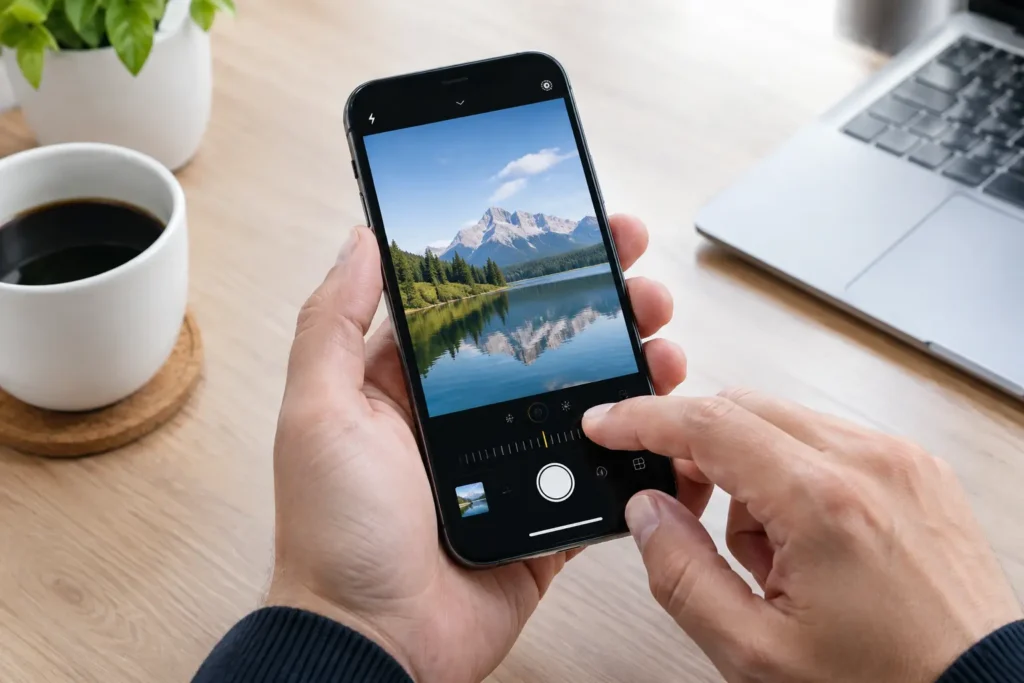
Après avoir activé le contrôle de la résolution dans Réglages, ouvrez l’application Appareil photo en mode Photo. Cherchez en haut de l’écran un sélecteur de format ou de résolution : RAW, HEIF, JPEG ou un indicateur 48 MP. Appuyez dessus pour activer l’option haute résolution avant de déclencher.
Évaluez ensuite la scène. Si le sujet bouge, si la lumière baisse ou si vous avez besoin du mouvement d’une Live Photo, ne forcez pas la capture à 48 MP. Prenez la photo fiable. L’image que vous capturez proprement vaut mieux que celle que vous comptiez corriger en retouche.
Pour les scènes statiques, adoptez cette séquence simple : sélectionnez 48 MP, choisissez votre format d’image, construisez le cadre, puis verrouillez l’exposition et la mise au point si la scène l’exige. Appuyez et maintenez sur le sujet principal pour activer le verrouillage AE/AF. Cela empêche l’exposition de changer lorsque vous recadrez.
Méfiez-vous du format 16:9. Il est pratique pour les écrans et le cadrage cinématographique, mais il rogne la zone de capture native de l’appareil photo. Si vous souhaitez le fichier 48 MP le plus flexible possible, photographiez en 4:3 et recadrez ensuite avec intention.
Exposez pour le détail, pas pour la luminosité
La haute résolution révèle bien plus que la texture. Elle révèle les cieux grillés, les reflets parasites, les arrière-plans encombrés et la mise au point approximative. Avant d’appuyer sur le déclencheur, touchez le sujet, puis faites glisser légèrement la commande d’exposition vers le bas si des zones lumineuses risquent de cramer.
Une légère sous-exposition peut préserver le détail des nuages, des vêtements blancs, des nappes claires et des hautes lumières près des fenêtres. Il est beaucoup plus facile de récupérer les ombres en post-traitement que de redonner du détail à une zone surexposée. Cela compte surtout avec HEIF Max et JPEG Max, dont le fichier final offre moins de latitude qu’Apple ProRAW.
Surveillez l’horizon. Gardez les lignes verticales droites lorsque vous photographiez des bâtiments. Si vous photographiez un plat, vérifiez les bords du cadre pour repérer les assiettes tronquées, les couverts et les verres qui détournent le regard du plat. Plus il y a de mégapixels, plus ces erreurs sautent aux yeux.
Activez la grille et le niveau, et utilisez-les avec discernement
Dans Réglages > Appareil photo, activez Grille et Niveau. La grille vous aide à placer les sujets avec intention. Le niveau prévient un horizon ou un plan de travail légèrement incliné qui pourrait fragiliser une image par ailleurs réussie.
Ne prenez pas la Règle des tiers comme une obligation. Un sujet centré peut être plus fort lorsque la symétrie, un reflet ou un contact visuel direct porte l’image. Placez un sujet de portrait sur un tiers quand l’espace environnant fait partie du récit. Centrez-le quand le fond est équilibré et que l’image gagne en sérénité.
Pour l’architecture, commencez par garder les verticales clés parallèles au bord du cadre. Reculez avant de chercher un grand angle extrême. Un peu de distance produit souvent une géométrie plus propre et laisse de la marge pour recadrer sans déformer la structure.
Camera Grid peut vous aider ici en analysant la scène en direct et en affichant le guide de composition pertinent dans le viseur. L’instruction utile est rarement abstraite. Elle peut être aussi directe que : “Pan left” (pivotez vers la gauche), “Tilt up” (inclinez vers le haut) ou “Step back” (reculez d’un pas). Corrigez la composition par petites touches, puis déclenchez pendant que la lumière et l’expression sont encore là.
Quand le 48 MP est le mauvais réglage
Passez en résolution inférieure quand la réactivité compte plus que la latitude de recadrage. Les photos en intérieur en famille, les animaux de compagnie, les concerts, la rue animée et les bars mal éclairés bénéficient généralement de la capture computationnelle standard de l’iPhone. Vous économiserez de l’espace et laisserez à l’appareil plus de marge pour gérer le mouvement et la faible luminosité.
Réduisez également la résolution quand vous prenez de nombreuses images. Une longue journée de voyage peut générer des centaines de photos. Capturer chaque image à 48 MP crée autant un problème de tri qu’un problème de stockage. Réservez la haute résolution aux scènes au potentiel visuel évident : la ligne d’horizon dégagée, la scène de marché en couches superposées, le portrait sous une belle lumière, le plat composé avec soin.
Un flux de travail terrain pour de meilleures photos 48 MP
Considérez le 48 MP comme un réglage de qualité finale. Activez-le quand la scène est stable, que la lumière valorise les détails et que vous pouvez nommer la raison pour laquelle vous souhaitez ce fichier plus lourd. Faites ensuite en sorte que le cadre le mérite.
Commencez à 1x pour la meilleure capture 48 MP. Placez le sujet. Vérifiez les bords. Nivelez l’horizon ou les verticales. Réduisez légèrement l’exposition si les hautes lumières sont importantes. Verrouillez la mise au point et l’exposition avant de recadrer. Prenez une première image soignée, puis une seconde avec un léger changement de position ou de placement du sujet.
La différence entre ces deux images est souvent plus précieuse que la différence entre 24 MP et 48 MP. Choisissez le réglage avec intention. Puis bougez, affinez les lignes et faites une photographie qui mérite d’être gardée.