Camera Grid

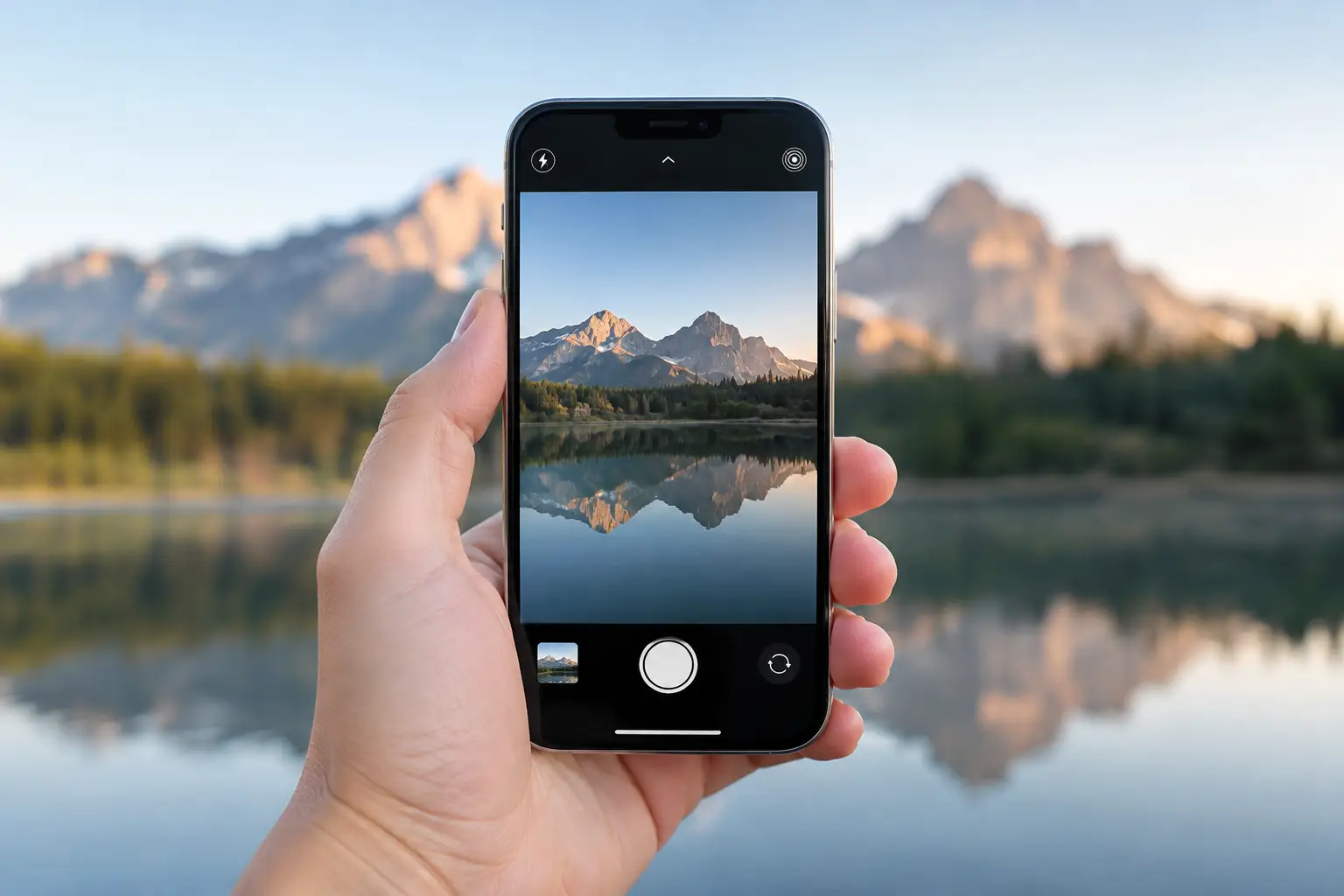
Un archivo iPhone de 48MP puede capturar texturas más finas, mejores opciones de recorte y un nivel de detalle más convincente que una foto estándar de 12MP. También puede llenar tu almacenamiento, ralentizar tu flujo de trabajo y hacer que un encuadre mediocre quede nítidamente mediocre. Los ajustes de foto iPhone 48MP correctos parten de una sola pregunta: ¿qué necesitas que haga esta imagen?
Si tiene que aguantar un recorte, imprimirse a gran tamaño o someterse a una edición seria, aprovecha la resolución adicional con intención. Si es un momento familiar espontáneo con luz cambiante, un archivo más pequeño puede ser la mejor fotografía. La resolución es una decisión de captura. La composición sigue siendo lo que determina si la imagen funciona.
Primero, confirma que tu iPhone puede disparar a 48MP
La captura a 48MP está disponible en los modelos de iPhone con cámara principal de 48MP, a partir de determinados modelos Pro y extendiéndose a modelos estándar más recientes. Los formatos exactos y los controles varían según el modelo y la versión de iOS. El ajuste se aplica a la cámara principal 1x, no a todos los objetivos.
Abre Ajustes, después Cámara y luego Formatos. Busca controles con etiquetas como Modo Foto, Control de resolución, ProRAW y control de resolución u otras similares. Apple ha modificado estas etiquetas a lo largo de las generaciones de iPhone, pero la decisión es siempre la misma: elige un formato de archivo predeterminado y activa la captura de alta resolución cuando la escena lo justifique.
Si no ves la opción de 48MP, comprueba que el software está actualizado y que estás usando la cámara principal. Ciertos modos, condiciones de poca luz, flash, Live Photos y el enfoque a corta distancia pueden hacer que el iPhone cambie a una captura de menor resolución. Es algo normal. El teléfono prioriza una imagen aprovechable por encima de una imagen grande.
Elige el formato antes de componer
El ajuste de 48MP más útil no siempre es ProRAW. Adapta el formato al propósito.
HEIF Max para gran detalle sin la carga de edición
HEIF Max es el formato predeterminado más práctico para muchas escenas con buena luz. Genera una imagen de alta resolución con el procesamiento computacional intacto, lo que se traduce en un archivo relativamente manejable y un resultado pulido directamente desde la cámara.
Úsalo para paisajes urbanos, arquitectura, fotografía gastronómica con luz natural y retratos en exteriores cuando preveas recortar después. Es especialmente útil cuando el sujeto está quieto y la luz es buena. Establece el encuadre primero. Deja un margen de recorte solo cuando tengas un motivo real para ello.
HEIF Max no es la opción adecuada para cualquier niño en movimiento, restaurante poco iluminado o escena que cambia rápidamente. Una imagen de 24MP o 12MP puede ser más rápida, más fiable y más que suficiente en detalle para compartir.
JPEG Max cuando la compatibilidad es prioritaria
JPEG Max ofrece una imagen de alta resolución fácil de compartir con software antiguo, clientes o dispositivos que no gestionan bien el HEIF. Su contrapartida son archivos más grandes y una compresión menos eficiente.
Elige JPEG Max cuando la imagen deba integrarse de inmediato en un flujo de trabajo sencillo. En caso contrario, HEIF Max suele ofrecer una flexibilidad práctica similar con menor presión sobre el almacenamiento.
ProRAW Max para archivos que piensas trabajar en profundidad
ProRAW Max está pensado para escenas controladas y una edición intencional. Conserva una cantidad de información de imagen sustancialmente mayor para recuperar altas luces, ajustar el balance de blancos y refinar el color y el tono en posproducción. También genera archivos muy grandes.
Usa ProRAW Max para un amanecer espectacular, un retrato con iluminación cuidada, una escena arquitectónica con ventanas muy iluminadas e interiores oscuros, o un paisaje que vayas a imprimir. No lo actives simplemente porque está disponible. Un archivo RAW de gran tamaño no mejora una composición apresurada ni corrige un sujeto colocado torpemente junto al borde del encuadre.
Para el trabajo cotidiano, configura ProRAW con una resolución inferior o desactívalo. Reserva ProRAW a 48MP para las fotografías que merezcan el almacenamiento, el tiempo de edición y la atención.
Cómo activar la captura a 48MP en la app Cámara
Tras activar el control de resolución en Ajustes, abre la app Cámara en el modo Foto. Busca cerca de la parte superior de la pantalla un control de formato o resolución como RAW, HEIF, JPEG o un indicador de 48MP. Pulsa sobre él para activar la opción de alta resolución antes de disparar.
Después evalúa la escena. Si el sujeto se mueve, la luz disminuye o necesitas el movimiento de Live Photo, no fuerces la captura a 48MP. Haz la toma con garantías. La foto que capturas con limpieza es mejor que la que pretendías editar después.
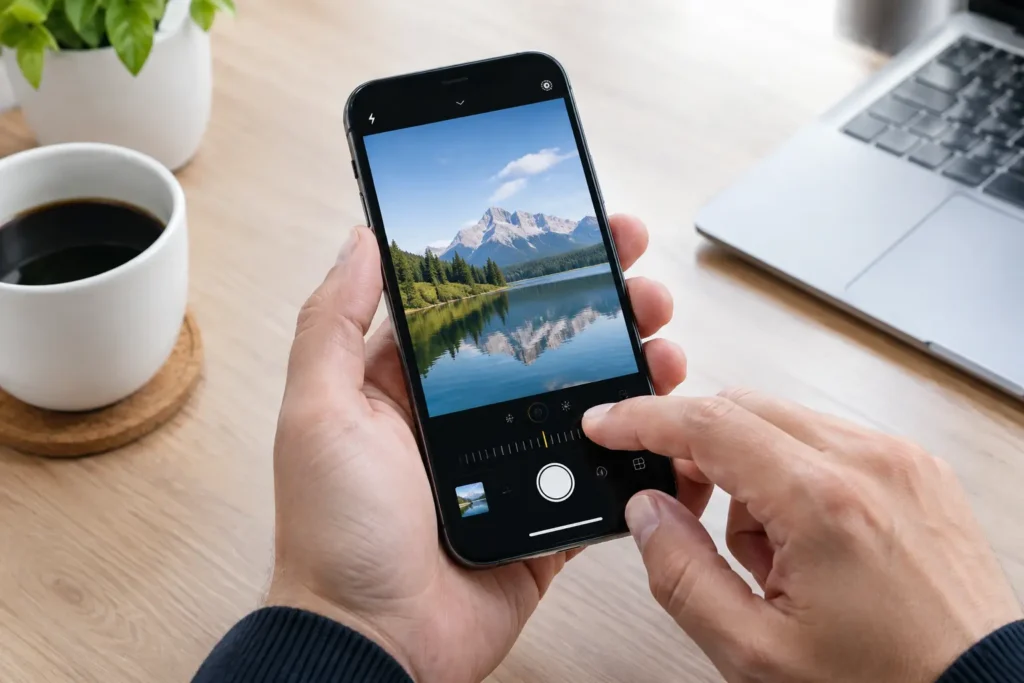
Para escenas estáticas, sigue esta secuencia sencilla: selecciona 48MP, elige la relación de aspecto, construye el encuadre y bloquea la exposición y el enfoque si la escena lo requiere. Mantén pulsado el sujeto principal para activar el bloqueo AE/AF. Esto evita que la exposición cambie al recomponer.
Ten cuidado con la relación de aspecto 16:9. Es útil para pantallas y encuadres cinematográficos, pero recorta el área de captura nativa de la cámara. Si quieres el archivo de 48MP más flexible, dispara en 4:3 y recorta después con criterio.
Ajusta la exposición para el detalle, no para el brillo
La alta resolución revela más que la textura. Revela cielos quemados, reflejos molestos, fondos recargados y foco suave. Antes de pulsar el obturador, toca el sujeto y baja ligeramente el control de exposición cuando haya zonas muy iluminadas en riesgo.
Una pequeña reducción puede preservar el detalle en las nubes, la ropa blanca, las superficies brillantes y las altas luces de las ventanas. Después es más fácil recuperar las sombras que restaurar una alta luz quemada. Esto importa especialmente con HEIF Max y JPEG Max, donde el archivo final tiene menos margen de recuperación que ProRAW.
Vigila el horizonte. Mantén las líneas verticales rectas al fotografiar edificios. Si estás disparando fotografía gastronómica, revisa los bordes del encuadre en busca de platos cortados, cubiertos y cristalería que desvíen la atención del plato. Cuantos más megapíxeles, más visibles son estos errores.
Activa la cuadrícula y el nivel, y úsalos de forma consciente
En Ajustes > Cámara, activa Cuadrícula y Nivel. La cuadrícula te ayuda a colocar los sujetos con intención. El nivel evita que un horizonte o una superficie ligeramente inclinados debiliten una imagen que de otro modo sería buena.
No trates la Regla de los tercios como una obligación. Un sujeto centrado puede ser más poderoso cuando la simetría, un reflejo o el contacto visual directo sostienen la imagen. Coloca un sujeto de retrato en un tercio cuando el espacio circundante forme parte de la historia. Céntralo cuando el fondo esté equilibrado y la imagen gane en serenidad.
Para arquitectura, empieza manteniendo las verticales clave paralelas al borde del encuadre. Retrocede antes de recurrir a un gran angular extremo. Un poco de distancia suele producir una geometría más limpia y deja margen para recortar sin distorsionar la estructura.
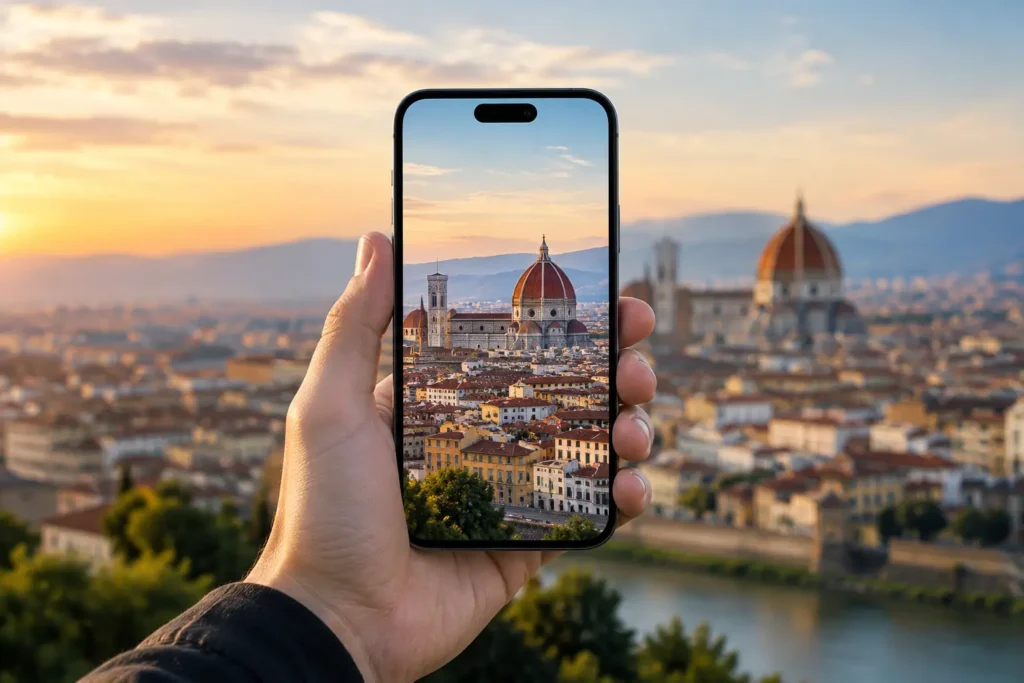
Camera Grid puede ayudarte aquí leyendo la escena en directo y mostrando la guía de composición relevante en el visor. La indicación útil raramente es abstracta. Puede ser tan concreta como: “Pan left” (desplazar a la izquierda), “Tilt up” (inclinar hacia arriba) o “Step back” (alejarse). Aplica la corrección de composición con movimientos pequeños y dispara mientras la luz y la expresión aún lo acompañan.
Cuándo 48MP es el ajuste equivocado
Usa una resolución inferior cuando la velocidad importa más que el margen de recorte. Las fotos familiares en interiores, las mascotas, los conciertos, las escenas urbanas animadas y los locales poco iluminados suelen beneficiarse de la captura computacional estándar del iPhone. Ahorrarás espacio y darás a la cámara más margen para gestionar el movimiento y la escasa luz.
Reduce también la resolución cuando vayas a tomar muchas imágenes. Un largo día de viaje puede generar cientos de fotos. Capturar cada toma a 48MP crea tanto un problema de revisión como un problema de almacenamiento. Reserva la alta resolución para los encuadres con potencial visual claro: la línea de horizonte urbano despejada, la escena de mercado con capas, el retrato con una luz excelente, el plato con una presentación cuidada.
Un flujo de trabajo en campo para mejores fotos a 48MP
Trata los 48MP como un ajuste de calidad final. Actívalo cuando la escena sea estable, la luz favorezca el detalle y puedas nombrar el motivo por el que necesitas ese tamaño de archivo extra. Luego haz que el encuadre lo justifique.
Empieza en 1x para la mejor captura a 48MP. Coloca el sujeto. Revisa los bordes. Nivela el horizonte o las verticales. Reduce ligeramente la exposición si las altas luces son intensas. Bloquea el enfoque y la exposición al recomponer. Haz una toma cuidadosa y luego una segunda con un pequeño cambio de posición o de colocación del sujeto.
La diferencia entre esas dos tomas suele valer más que la diferencia entre 24MP y 48MP. Elige el ajuste con criterio. Luego mueve los pies, refina las líneas y haz una fotografía que merezca conservarse.