Camera Grid

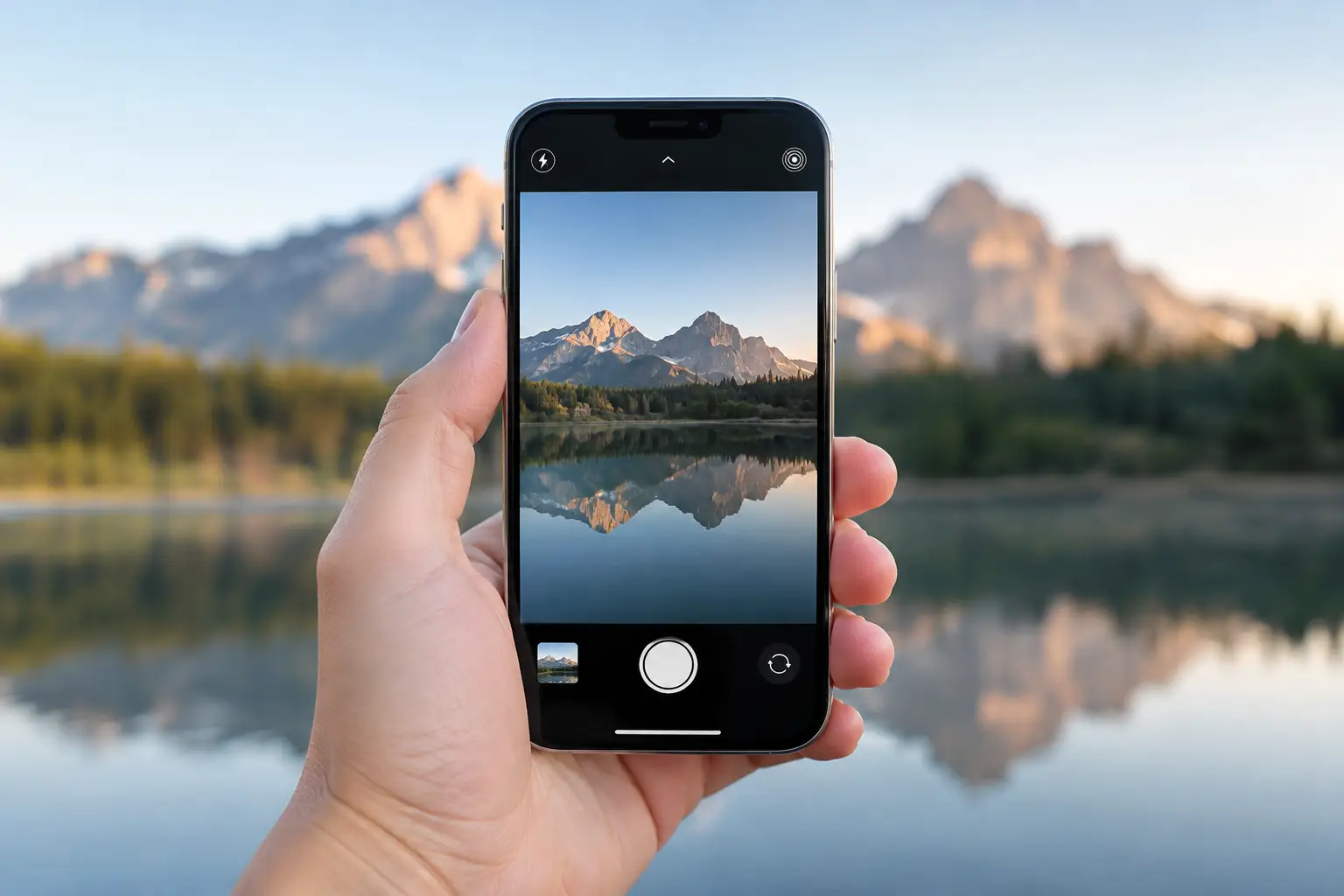
Eine 48-MP-Datei vom iPhone enthält feinere Texturen, mehr Spielraum beim Zuschneiden und überzeugendere Details als ein einfaches 12-MP-Foto. Sie kann aber auch den Speicher füllen, den Workflow ausbremsen und eine schwache Bildkomposition scharf sichtbar schwach aussehen lassen. Die richtigen iPhone 48-MP-Fotoeinstellungen beginnen mit einer einzigen Frage: Was soll dieses Bild leisten?
Muss es einen Zuschnitt überstehen, groß gedruckt oder ernsthaft bearbeitet werden, dann nutze die hohe Auflösung bewusst. Ist es ein schneller Familienmoment bei wechselndem Licht, kann eine kleinere Datei die bessere Wahl sein. Auflösung ist eine Aufnahmeentscheidung. Ob das Bild funktioniert, entscheidet nach wie vor die Bildkomposition.
Zuerst prüfen, ob das iPhone 48 MP unterstützt
48-MP-Aufnahmen sind auf iPhone-Modellen mit einer 48-MP-Hauptkamera verfügbar – beginnend mit ausgewählten Pro-Modellen und inzwischen auch bei neueren Standardmodellen. Die genauen Formate und Einstellungen variieren je nach Modell und iOS-Version. Die Einstellung gilt für die 1x-Hauptkamera, nicht für jedes Objektiv.
Öffne Einstellungen, dann Kamera, dann Formate. Suche nach Optionen wie Fotomodus, Auflösungssteuerung, ProRAW & Auflösungssteuerung oder ähnlichen Bezeichnungen. Apple hat diese Beschriftungen über die iPhone-Generationen hinweg angepasst, aber die Grundentscheidung bleibt gleich: ein Standard-Dateiformat wählen und hochauflösende Aufnahmen aktivieren, wenn die Szene es rechtfertigt.
Ist keine 48-MP-Option sichtbar, prüfe, ob die Software aktuell ist, und stelle sicher, dass die Hauptkamera verwendet wird. Bestimmte Modi, wenig Licht, Blitz, Live Photos und Nahfokus können dazu führen, dass das iPhone auf eine niedrigere Auflösung wechselt. Das ist normal – das Gerät priorisiert ein brauchbares Bild gegenüber einer großen Datei.
Das Dateiformat vor der Komposition festlegen
Die nützlichste 48-MP-Einstellung ist nicht immer Apple ProRAW. Das Format sollte zur Aufgabe passen.
HEIF Max für hohe Detailtiefe ohne Bearbeitungsaufwand
HEIF Max ist für viele Tageslichtszenen die praktische Standardwahl. Es erzeugt ein hochauflösendes Bild mit vollständiger rechnerischer Verarbeitung, was eine vergleichsweise handliche Dateigröße und ein fertiges Ergebnis direkt aus der Kamera bedeutet.
Geeignet für Reisefotos, Architektur, Essen im Fensterlicht und Außenporträts, wenn später ein Zuschnitt denkbar ist. Besonders sinnvoll bei ruhigen Motiven und gutem Licht. Zuerst den Bildausschnitt festlegen. Etwas Spielraum zum Nachschneiden nur dann lassen, wenn es einen konkreten Grund dafür gibt.
HEIF Max ist nicht die richtige Wahl für jedes tobende Kind, dunkle Restaurants oder sich schnell verändernde Szenen. Ein 24-MP- oder 12-MP-Bild kann dabei schneller, zuverlässiger und für das Teilen mehr als ausreichend sein.
JPEG Max, wenn Kompatibilität Vorrang hat
JPEG Max liefert ein hochauflösendes Bild, das sich problemlos mit älterer Software, Kunden oder Geräten teilen lässt, die HEIF nicht gut verarbeiten. Der Nachteil: größere Dateien und weniger effiziente Komprimierung.
JPEG Max empfiehlt sich, wenn das Bild sofort in einen einfachen Workflow übergehen muss. Ansonsten bietet HEIF Max in der Praxis meist ähnliche Flexibilität bei geringerem Speicherbedarf.
Apple ProRAW Max für Dateien, die gestaltet werden sollen
Apple ProRAW Max ist für kontrollierte Szenen und gezieltes Bearbeiten. Es bewahrt deutlich mehr Bildinformation für das Wiederherstellen von Lichtern, Anpassen des Weißabgleichs sowie das spätere Verfeinern von Farbe und Ton. Die Dateien sind dafür sehr groß.
Apple ProRAW Max eignet sich für einen dramatischen Sonnenaufgang, ein sorgfältig ausgeleuchtetes Porträt, eine Architekturszene mit hellen Fenstern und dunklen Innenräumen oder eine Landschaft, die zum Drucken gedacht ist. Nicht einschalten, nur weil es verfügbar ist. Eine große RAW-Datei verbessert keine hastige Bildkomposition und korrigiert kein Motiv, das unbeholfen an den Bildrand gerückt ist.
Für den Alltag Apple ProRAW auf eine niedrigere Auflösung setzen oder deaktiviert lassen. 48 MP mit Apple ProRAW für Aufnahmen reservieren, die den Speicherbedarf, die Bearbeitungszeit und die Aufmerksamkeit rechtfertigen.
48-MP-Aufnahme in der Kamera-App einstellen
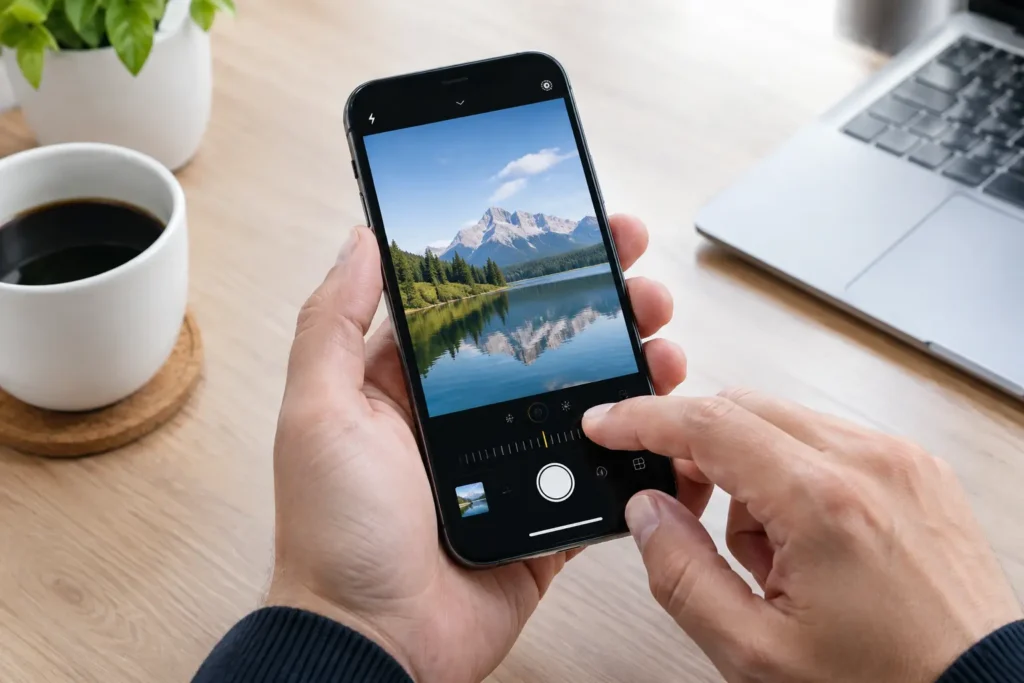
Nachdem die Auflösungssteuerung in den Einstellungen aktiviert wurde, die Kamera-App im Fotomodus öffnen. Oben auf dem Bildschirm nach einem Format- oder Auflösungsschalter suchen – etwa RAW, HEIF, JPEG oder einer 48-MP-Anzeige. Antippen, um die hochauflösende Option vor der Aufnahme zu aktivieren.
Dann die Szene beurteilen. Bewegt sich das Motiv, fällt das Licht, oder wird Live Photo-Bewegung benötigt, 48 MP nicht erzwingen. Die zuverlässige Aufnahme wählen. Das sauber eingefangene Foto ist besser als das, das man später zu bearbeiten beabsichtigte.
Bei ruhigen Szenen diese einfache Reihenfolge einhalten: 48 MP auswählen, Seitenverhältnis bestimmen, den Ausschnitt aufbauen, dann Belichtung und Fokus sperren, wenn die Szene es erfordert. Auf das Hauptmotiv drücken und halten, um den AE/AF-Lock zu aktivieren. Das verhindert, dass sich die Belichtung beim Neukomponieren verändert.
Vorsicht beim 16:9-Seitenverhältnis. Es eignet sich gut für Bildschirme und filmisches Framing, beschneidet aber den nativen Aufnahmebereich der Kamera. Für die flexibelste 48-MP-Datei in 4:3 aufnehmen und anschließend gezielt zuschneiden.
Belichtung für Detailreichtum einstellen, nicht für Helligkeit
Hohe Auflösung zeigt mehr als nur Textur. Sie macht ausgefressene Himmel, störende Reflexionen, unruhige Hintergründe und weichen Fokus sichtbar. Vor dem Auslösen auf das Motiv tippen, dann den Belichtungsregler leicht nach unten ziehen, wenn helle Bereiche gefährdet sind.
Eine geringe Belichtungsreduzierung kann Wolkenzeichnung, weiße Kleidung, helle Tischflächen und Fensterlichtreflexe retten. Schatten lassen sich in der Nachbearbeitung leichter aufhellen, als ausgefressene Lichter zurückzuholen. Das ist besonders bei HEIF Max und JPEG Max wichtig, wo die fertige Datei weniger Spielraum hat als Apple ProRAW.
Den Horizont im Blick behalten. Vertikale Linien beim Fotografieren von Gebäuden gerade halten. Beim Fotografieren von Speisen die Bildränder auf abgeschnittene Teller, Besteck und Gläser prüfen, die den Blick vom Gericht ablenken. Mehr Megapixel machen solche Fehler noch deutlicher sichtbar.
Raster und Wasserwaage aktivieren – und bewusst einsetzen
Unter Einstellungen > Kamera Raster und Wasserwaage aktivieren. Das Raster hilft, Motive gezielt zu platzieren. Die Wasserwaage verhindert, dass ein leicht schiefer Horizont oder eine schiefe Tischkante ein sonst gutes Bild schwächt.
Die Drittelregel nicht als Befehl verstehen. Ein zentriertes Motiv kann stärker wirken, wenn Symmetrie, eine Spiegelung oder direkter Blickkontakt das Bild trägt. Ein Porträtmotiv auf einem Drittel platzieren, wenn der umgebende Raum einen Teil der Geschichte erzählt. Zentrieren, wenn der Hintergrund ausgewogen ist und das Bild von Ruhe lebt.
Bei Architektur zunächst die wesentlichen Vertikalen parallel zur Bildkante halten. Zurücktreten, bevor zur extremen Weitwinkelaufnahme gegriffen wird. Etwas Abstand erzeugt oft eine sauberere Geometrie und lässt beim Zuschneiden Spielraum, ohne die Struktur zu verzerren.
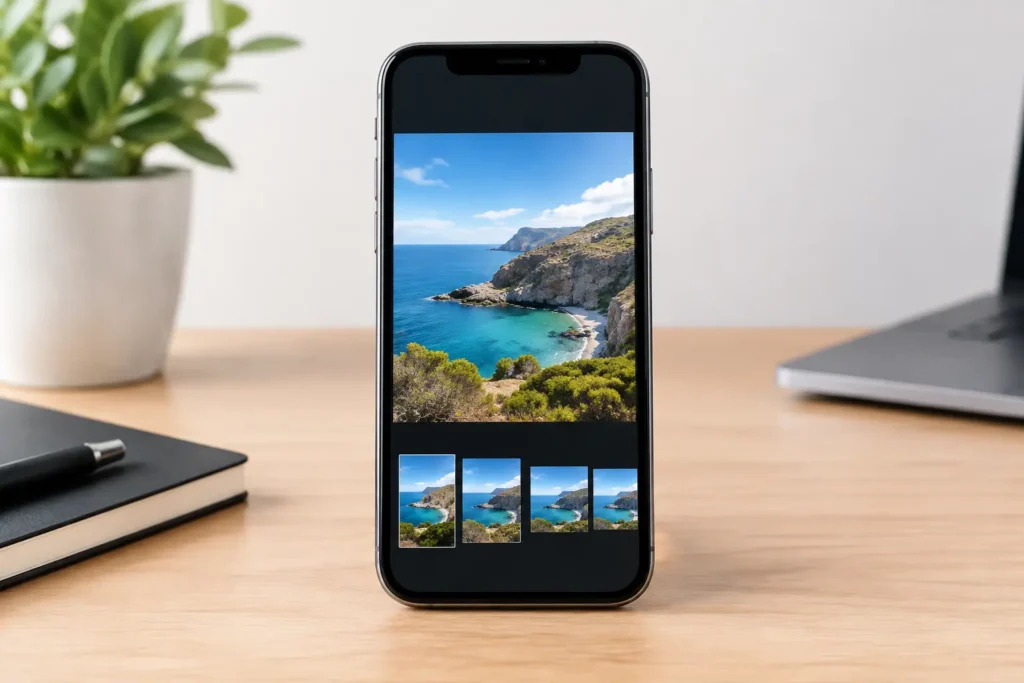
Camera Grid kann dabei helfen, indem es die Live-Szene analysiert und den passenden Kompositionsführer im Sucher einblendet. Die hilfreiche Anweisung ist selten abstrakt – sie kann so direkt sein wie: “Pan left” (nach links schwenken), “Tilt up” (nach oben neigen) oder “Step back” (zurücktreten). Die Kompositionskorrektur klein halten, dann auslösen, solange Licht und Ausdruck noch stimmen.
Wann 48 MP die falsche Einstellung ist
Niedrigere Auflösung verwenden, wenn Geschwindigkeit wichtiger ist als Spielraum beim Zuschneiden. Familienfotos drinnen, Haustiere, Konzerte, lebhafte Straßenszenen und schwach beleuchtete Locations profitieren meist von der standardmäßigen rechnerischen Verarbeitung des iPhone. Das spart Speicher und gibt der Kamera mehr Spielraum für Bewegung und Schwachlicht.
Auch zurückschalten, wenn viele Bilder entstehen. Ein langer Reisetag kann Hunderte von Fotos ergeben. Jedes Bild mit 48 MP aufzunehmen, ist nicht nur ein Speicherproblem, sondern auch ein Sichtungsproblem. Hohe Auflösung für Aufnahmen mit klarem Bildpotenzial aufsparen: die klare Skyline, die vielschichtige Marktszene, das Porträt mit ausgezeichnetem Licht, das Gericht mit bewusster Inszenierung.
Ein Feldworkflow für bessere 48-MP-Fotos
48 MP als Einstellung für druckreife Ergebnisse behandeln. Aktivieren, wenn die Szene ruhig ist, das Licht Details herausarbeitet und man den Grund für die größere Datei benennen kann. Dann den Bildausschnitt dafür arbeiten lassen.
Mit 1x beginnen, um die beste 48-MP-Aufnahme zu erzielen. Das Motiv platzieren. Die Ränder prüfen. Den Horizont oder die Vertikalen ausrichten. Belichtung leicht reduzieren, wenn Lichter hell sind. Fokus und Belichtung sperren, bevor neu komponiert wird. Eine sorgfältige Aufnahme machen, dann eine zweite mit einer kleinen Veränderung in Position oder Motivplatzierung.
Der Unterschied zwischen diesen beiden Aufnahmen ist oft wertvoller als der Unterschied zwischen 24 MP und 48 MP. Die Einstellung mit Bedacht wählen. Dann die Füße bewegen, die Linien verfeinern und das Foto aufnehmen, das es wert ist, behalten zu werden.