Camera Grid
 Szene. Hilfe. Punktzahl.
Camera Grid liest, was vor dem Objektiv ist, wählt die passende Bildkomposition und zeichnet sie als Ziel über Ihren Sucher. Der Ring um den Auslöser ist Ihre Punktzahl. Das passiert zwischen Zielen und Auslösen.
Es liest die Szene
Mehrmals pro Sekunde betrachtet Camera Grid das Bild mit Apples Vision-Framework, auf Ihrem iPhone. Es urteilt nicht, ob ein Bild hübsch ist. Es liest die Fakten, auf denen eine Bildkomposition aufbaut.
- Das Motiv: was heraussticht, wo es sitzt und wie viel vom Bild es füllt.
- Menschen: Gesichter, wohin sie sich wenden und wo die Augen sind.
- Gegenstände: wie viele es sind und ob Sie von oben darauf blicken oder frontal.
- Der Horizont: wo er verläuft und ob er gerade ist.
- Linien und Symmetrie: Fluchtpunkte, eine gespiegelte Fassade, eine Spiegelung im Wasser, eine Kurve.
- Ihre Hände: wie das iPhone geneigt und gedreht ist, aus seinen Bewegungssensoren.
Kann es etwas nicht lesen, gibt es weniger Punkte, statt zu raten. Ein fehlendes Signal lässt eine Punktzahl nie besser aussehen, als sie ist.
Es wählt die passende Hilfe
Erst kommt das Lesen, dann die Hilfe. Ein Porträt bekommt Halbkörperporträt, ein Teller von oben bekommt Draufsicht, ein Flur bekommt Zentralperspektive. Auto wählt unter den Hilfen, die für diese Art Szene gemacht sind, und zeichnet die passende als Ziel.
Dann hält es still. Eine Hilfe bleibt mindestens zwei Sekunden auf dem Bildschirm und wechselt nur, wenn die Szene eine andere Art von Hilfe braucht: Ein Mensch kommt ins Bild, Sie stellen einen Gegenstand dazu oder nehmen einen weg, ein Tisch kommt in Sicht. Ein wackelndes Messergebnis tauscht sie nie aus.
- Auto: Camera Grid wählt und wählt weiter, während sich die Szene ändert.
- Fixieren: Tippen Sie auf eine Hilfe in der Leiste über dem Auslöser oder in der Bibliothek auf „Use this guide“ (diese Hilfe verwenden). Sie bleibt, bis Sie erneut darauf tippen oder auf Auto.
- Eine fixierte Hilfe, die die Szene nicht tragen kann, zeigt keine Punktzahl statt einer Zahl, die sie nicht belegen kann.
Der Ring bewertet Sie, live
Der Ring um den Auslöser ist die Punktzahl: wie nah Ihr Bildausschnitt an der Hilfe ist, gemessen in jedem Bild. Er füllt sich, je näher Sie kommen.
Darüber gibt die Live-Anleitung eine Anweisung nach der anderen, die eine Änderung, die gerade am meisten zählt, in einfachen Worten. Sind Sie eingerastet, wird sie still.
- Gelb: fast.
- Grün: eingerastet, mit einem kurzen Tippen in Ihrer Hand.
- Keine Zahl: Die Szene gibt dieser Hilfe nichts zu messen.
Ein Bildschirm, drei Ebenen.
Was Sie in Camera Grid sehen, sind drei Dinge übereinander. Scrollen Sie, und sie gehen auseinander.
Die Szene
Das Livebild der Kamera, ganz hinten.
Die Hilfe
Die Bildkomposition, für diese Szene gezeichnet: das Ziel, die Linien, der Platz für Ihr Motiv.
Die Punktzahl
Die Bedienelemente obenauf, mit dem Ring um den Auslöser und der einen Anweisung der Live-Anleitung.


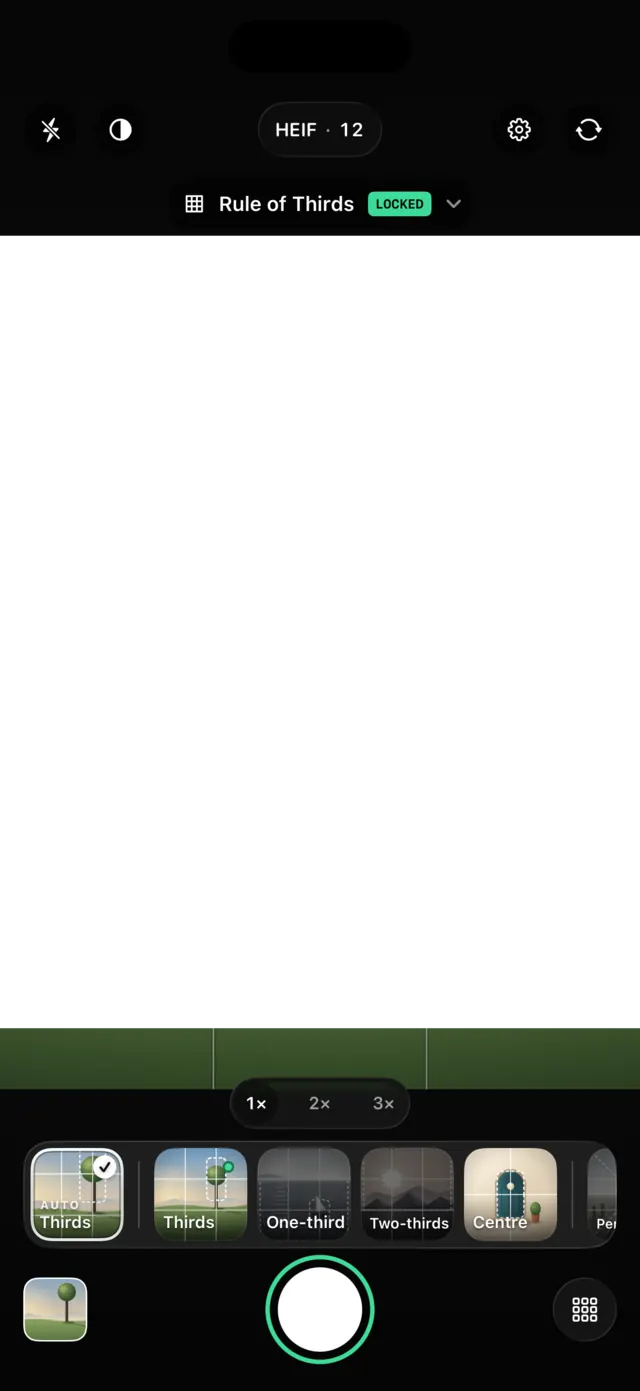
Ein Schritt nach dem anderen.
Sie gibt Ihnen nie eine Liste. Von allem, was besser sein könnte, wählt die Live-Anleitung die Änderung, die am meisten zählt, und sagt nur die. Kann von Ihrem Standort aus kein Schritt die Hilfe einrasten lassen, sagt sie lieber nichts, statt Sie im Kreis zu schicken.
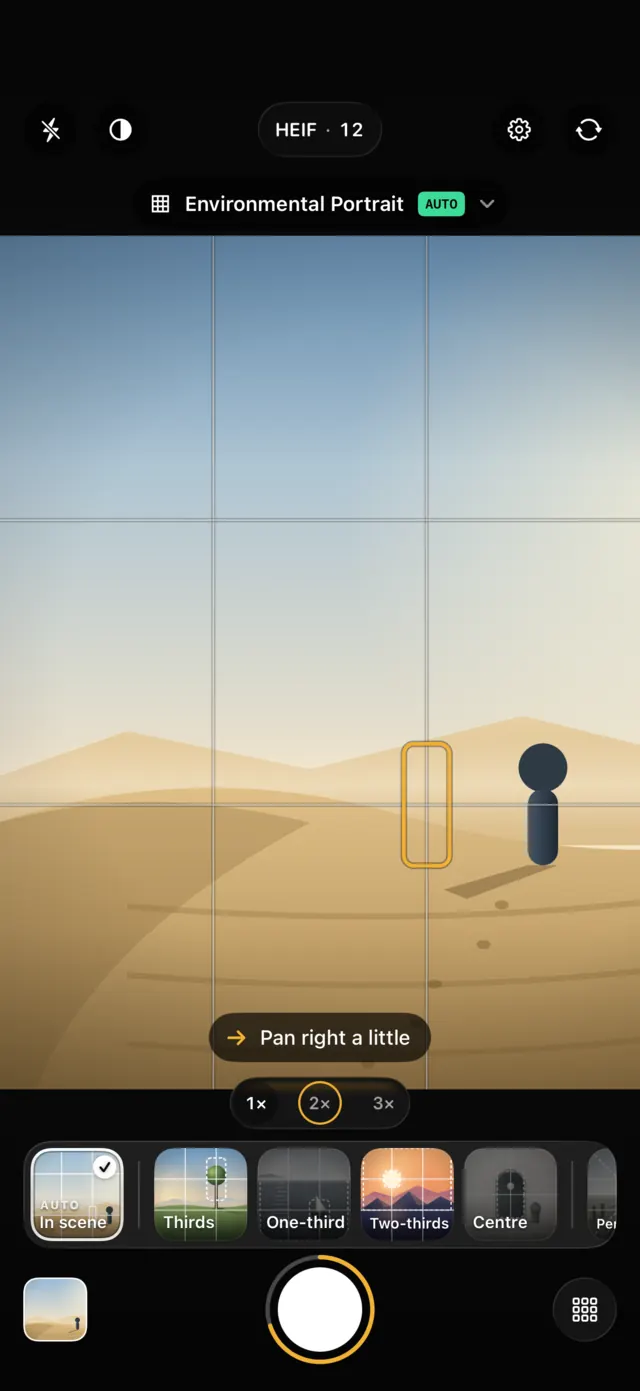
Alles, was die Live-Anleitung sagen kann
Das sind die Worte der App, auf Englisch, so wie sie auf dem Bildschirm stehen. Die Zahlen ändern sich mit der Szene.
- Pan left a little · Pan right a little
- Etwas nach links oder rechts schwenken: das Motiv seitlich ins Ziel bringen.
- Tilt up a little · Tilt down a little
- Etwas nach oben oder unten neigen: das Motiv nach oben oder unten ins Ziel bringen.
- Tilt up 4° · Tilt down 4°
- 4° nach oben oder unten neigen: den Horizont auf die Linie der Hilfe legen.
- Level up, 2° off
- Ausrichten, 2° schief: Der Horizont ist schief. Richten Sie das iPhone gerade.
- Look further down, 12° · Come up 8°
- 12° steiler nach unten blicken oder 8° höher kommen: den Kamerawinkel ändern, für Hilfen von oben oder in 45°.
- Step closer, or zoom in · Step back, or zoom out
- Näher herangehen oder einzoomen, einen Schritt zurück oder auszoomen: das Motiv auf die Größe bringen, die die Hilfe verlangt.
- Line them up
- In eine Reihe bringen: die Gegenstände in einer geraden Reihe anordnen.
- Spread them into a triangle
- Als Dreieck verteilen: die Gegenstände als Dreieck anordnen.
- Hold the phone upright
- iPhone aufrecht halten: Gerade Linien kippen. Stellen Sie das iPhone auf.
- Locked
- Eingerastet: nichts mehr. Der Ring wird grün, das iPhone tippt, und die Live-Anleitung wird still.
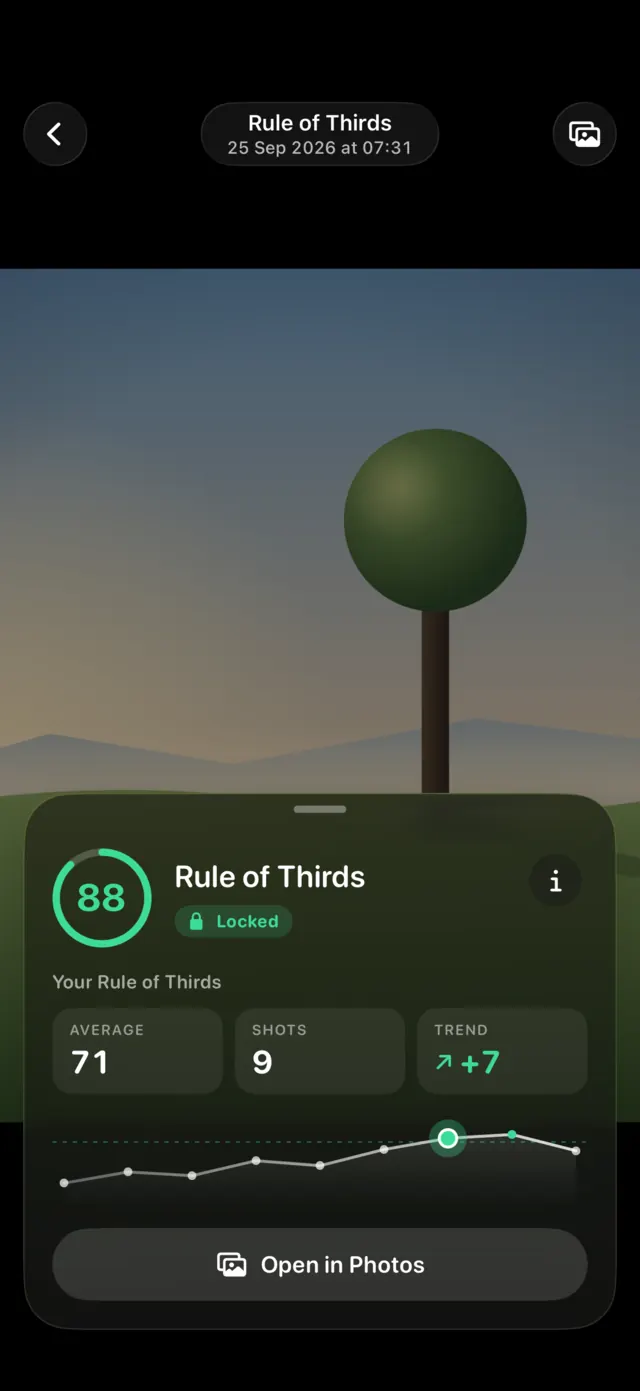
Jedes Foto behält seine Geschichte.
Ihr Foto landet in Ihrer Mediathek. Camera Grid legt seine Punktzahl und die verwendete Hilfe daneben ab, auf Ihrem iPhone.
- Die Punktzahl, die beim Auslösen auf dem Bildschirm stand, nie nachträglich neu berechnet.
- Die Hilfe, die Sie verwendet haben, und ob Sie eingerastet waren.
- Ihr Durchschnitt mit dieser Hilfe und seine Entwicklung.
- Halten Sie ein Foto gedrückt, um das Raster genau so zu sehen, wie es beim Auslösen war.
Die Kamera darunter.
- Format
- HEIF · ProRAW
HEIF für jeden Tag, Apple ProRAW auf iPhones, die es unterstützen.
- Auflösung
- 12 · 24 · 48 MP
48 MP vom Hauptobjektiv bei 1× und echte 24 MP.
- Zoom
- 0,5× – 5×
Mit zwei Fingern zoomen, am Zoomlineal ziehen oder das Objektiv nehmen, das jede Hilfe vorschlägt.
- Bewegung
- Live Photos
Mit Ton, wenn Sie sie einschalten. Standardmäßig aus.
- Seitenverhältnis
- 4:3 · 16:9 · 1:1
Hochformat oder Querformat, aus der Schwerkraft gelesen, deshalb auch bei aktiver Ausrichtungssperre.
- Steuerung
- AE/AF-Sperre
Tippen zum Scharfstellen und Messen, ziehen für ±2 EV, lang drücken zum Sperren.
Alles passiert auf Ihrem iPhone.
Das Lesen der Szene nutzt Apples Vision, direkt auf dem Gerät. Die Bewertung, die Live-Anleitung und Ihr Verlauf laufen auf Ihrem iPhone. Camera Grid hat kein Konto, keine Analyse-Tools und keine eigene Netzwerkverbindung. Es gibt also nichts zu senden und kein Ziel, an das etwas gehen könnte.
Fotos landen in Ihrer Mediathek. Um sie in der eigenen Fotoansicht zu zeigen, behält Camera Grid eine kleinere Kopie Ihrer 30 neuesten Fotos in seinem privaten Speicher, ausgenommen von Backups und mit der App gelöscht.
Ausrichten. Einrasten.