Camera Grid

Eine ProRAW-Kamera-App für das iPhone sollte mehr leisten, als eine große Datei zu erzeugen. Sie sollte Ihnen helfen, vor dem Auslösen bessere Entscheidungen zu treffen: wo das Motiv platziert wird, was in den Lichtern geschützt werden muss, und wann der zusätzliche Bearbeitungsspielraum den Speicherplatz rechtfertigt.
Apple ProRAW gibt iPhone-Fotografen mehr Spielraum, um ein Bild zu retten und zu verfeinern. Aber es korrigiert keinen schiefen Horizont, keinen unruhigen Hintergrund und kein Portrait ohne gestalterische Absicht. Wählen Sie die App, die Ihnen hilft, den Bildausschnitt von Anfang an richtig zu setzen – und dabei die Aufnahmekontrollen erhält, die Apple ProRAW erst sinnvoll machen.
Was eine ProRAW-Kamera-App für das iPhone erhalten muss
Apple ProRAW kombiniert RAW-Bilddaten mit Apples Computational-Photography-Pipeline. Die entstehende DNG-Datei enthält mehr Informationen als ein Standard-HEIF-Foto – insbesondere bei schwierigen Lichtverhältnissen. Weißabgleich, Tiefen, Lichter und Farbe lassen sich nach der Aufnahme deutlich flexibler anpassen.
Diese Flexibilität hat ihren Preis. ProRAW-Dateien sind wesentlich größer als HEIF-Dateien, und 48-MP-ProRAW-Dateien sind noch größer. Sie beanspruchen mehr Speicher, erfordern mehr Rechenleistung und lohnen sich nur bei einem durchdachten Bearbeitungsworkflow. Für ein schnelles Familienfoto bei gleichmäßigem Licht ist HEIF in der Regel die vernünftigere Wahl. Für eine kontrastreiche Landschaft, ein sorgfältig ausgeleuchtetes Food-Foto oder eine Architekturaufnahme mit hellen Fenstern und dunklen Innenräumen kann Apple ProRAW den Mehraufwand rechtfertigen.
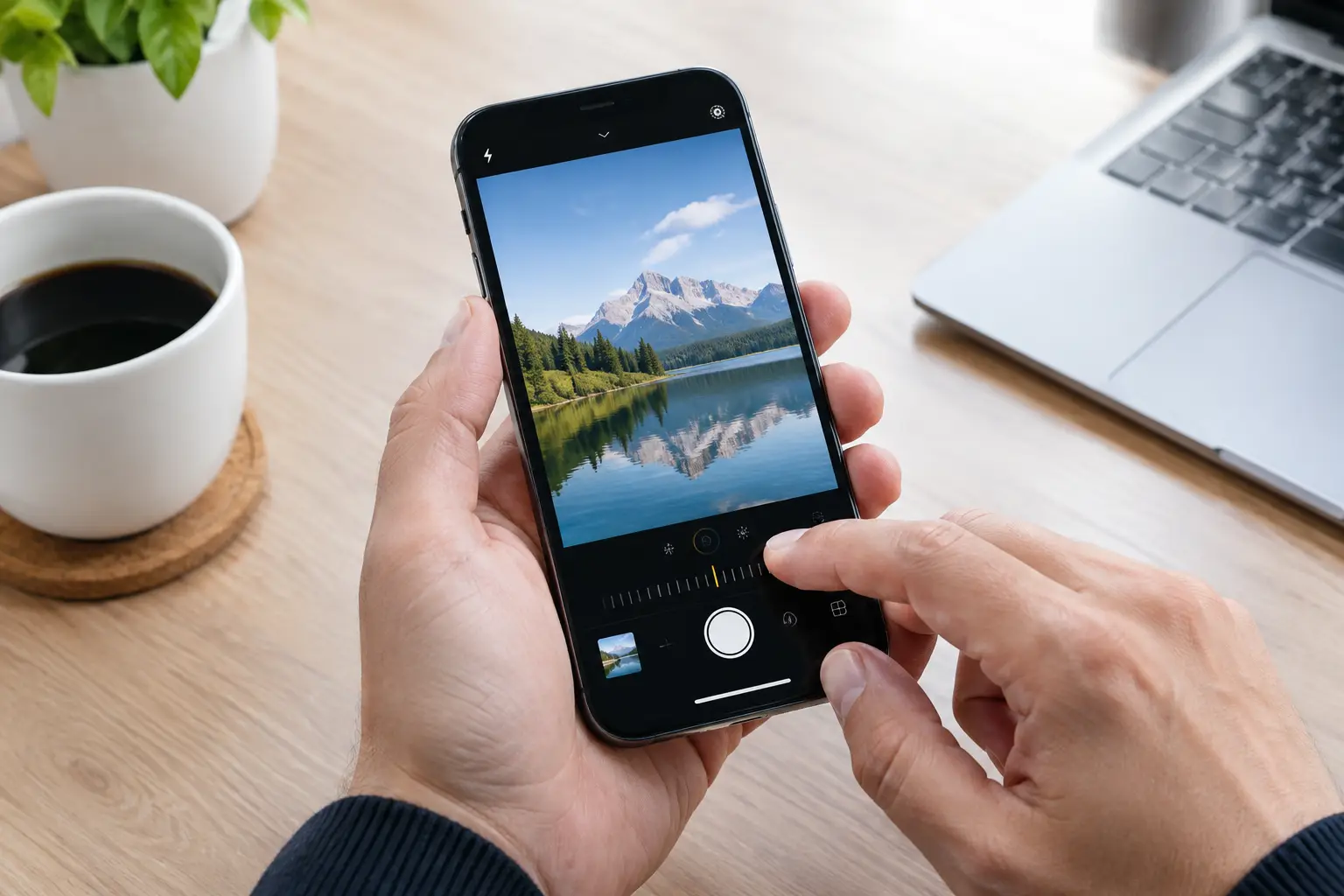
Eine leistungsfähige Kamera-App sollte die Steuerungsmöglichkeiten erhalten, die diese Entscheidung unterstützen. Achten Sie auf Zugang zu Apple ProRAW, 48-MP-Aufnahme auf kompatiblen Modellen, Zoomoptionen, Seitenverhältnisse, Live Photos bei Bedarf sowie AE/AF-Sperrung. Das sind keine dekorativen Einstellungen. Sie bestimmen, was Sie vor der Aufnahme gezielt festhalten können.
Die AE/AF-Sperrung ist wichtiger, als sie auf den ersten Blick wirkt. Bei einem Gegenlichtportrait tippen Sie auf das Gesicht, stellen die Belichtung für den Hautton ein und sperren sie dann. So können Sie den Bildausschnitt ändern, ohne dass die Kamera die gesamte Szene aufhellt und den Hintergrund ausbrennt. In einem fensterbeleuchteten Café sperren Sie die Belichtung, bevor Sie einen Teller in die optimale Position rücken. Solche kleinen Entscheidungen reduzieren den Bearbeitungsaufwand hinterher spürbar.
Erst den Bildrahmen setzen, dann das Dateiformat wählen
Apple ProRAW ist am wertvollsten, wenn die Szene bereits eine klare visuelle Struktur hat. Es gibt Ihnen Spielraum, ein Foto zu verfeinern. Aus einem unklaren Bildausschnitt erschafft es kein Foto.
Bevor Sie das Format wechseln, identifizieren Sie das Motiv. Entfernen Sie dann alles, was damit konkurriert. Bewegen Sie sich. Ändern Sie die Kamerahöhe. Warten Sie, bis eine Person den Bildrand verlassen hat. Das sind schnellere und sauberere Korrekturen als das nachträgliche Beschneiden einer 48-MP-Datei.
Bei Portraits platzieren Sie die Augen mit Bedacht. Nutzen Sie die Drittelregel, wenn die Umgebung zum Kontext beiträgt. Zentrieren Sie das Motiv, wenn die Szene symmetrisch ist oder der Blick direkt in die Kamera geht. Wenn zwei Personen im Bild sind, lassen Sie sie nicht als zwei isolierte senkrechte Formen stehen. Rücken Sie sie näher zusammen, variieren Sie ihre Höhe, oder verteilen Sie sie zu einem Dreieck.
Bei Food- und Tischaufnahmen entscheiden Sie, ob es um Form, Textur oder das Ambiente geht. Fotografieren Sie senkrecht von oben, wenn die Anordnung grafisch und flächig ist. Senken Sie das iPhone, wenn Sie Höhe, Schichten oder Dampf zeigen möchten. Achten Sie darauf, dass Tellerränder und Tischkanten keine unbeabsichtigten Tangenten erzeugen. Ein leichtes Verschieben nach links kann ein Glas von einem Gesicht trennen; ein Schritt zurück gibt einem Gericht mehr Luft zum Atmen.
Bei Reise- und Architekturaufnahmen richten Sie zuerst den Horizont aus – alles andere kommt danach. Suchen Sie dann nach der Linie, die den Bildrahmen ordnet: eine Straße, eine Säulenreihe, eine Treppe, ein Ufer oder die Kante eines Gebäudes. Lassen Sie diese Linie irgendwohin führen, das Bedeutung hat. Wenn sie direkt in eine leere Ecke zeigt, ändern Sie Ihren Standpunkt.
Apple ProRAW einsetzen, wenn der Bearbeitungsspielraum ein echtes Problem löst
Der stärkste Grund, Apple ProRAW zu verwenden, ist nicht, dass es professioneller wirkt. Es ist, dass die Szene mehr von der Datei verlangt.
Nutzen Sie es für einen Sonnenuntergang, bei dem Sie die Farben rund um die Sonne erhalten wollen, ohne den Vordergrund zu verlieren. Nutzen Sie es in einem Raum mit tiefen Schatten und hellen Fenstern. Nutzen Sie es, wenn Mischlicht Hauttöne schwierig macht – etwa bei einem Portrait nahe einer warmen Lampe und einem kühlen Fenster. Nutzen Sie es für eine Aufnahme, die Sie drucken, sorgfältig beschneiden oder ausführlich bearbeiten möchten.
Es gibt aber auch Situationen, in denen Sie es besser weglassen. Ein Kind, das über einen Spielplatz rennt, ein ungezwungenes Essen, eine Reihe von Reiseschnappschüssen – all das profitiert oft mehr von schneller Auslösung und überschaubarem Speicherverbrauch als von einer großen DNG-Datei. Apple ProRAW kann den Sichtungs- und Bearbeitungsprozess erheblich verlangsamen, wenn jede Aufnahme zum Projekt wird.
Dasselbe gilt für 48 MP. Die höhere Auflösung ist nützlich für detailreiche Tageslichtszenen, Architekturmotive und geplante Ausschnitte. Sie bringt weniger, wenn das Licht schwach ist, das Motiv sich bewegt oder die zusätzlichen Pixel schlicht nicht gebraucht werden. Mehr Daten bedeuten nicht automatisch mehr Detailschärfe. Bewegungsunschärfe und schlechte Bildgestaltung bleiben bei jeder Auflösung sichtbar.
Den Sucher so sorgfältig beurteilen wie die Bearbeitungssteuerung
Viele Kamera-Apps bieten manuelle Einstellungen, Filter oder ein festes Raster. Diese Hilfsmittel können nützlich sein, lassen aber die entscheidende Frage offen: Welche Kompositionsstruktur passt gerade jetzt zu dieser Szene?
Ein festes Drittelraster ist hilfreich, wenn die Szene dazu passt. Es ist nicht die Antwort auf jedes Portrait, jede Tischanordnung, jede Spiegelung oder jede Gebäudefassade. Ein zentriertes Motiv kann in einem symmetrischen Flur stärker wirken. Führende Linien können eine Straßenszene besser strukturieren als die Drittelregel. Eine Spiegelung kann eine entscheidende visuelle Achse erzeugen. Der richtige Kompositionsrahmen hängt davon ab, was die Kamera sieht.
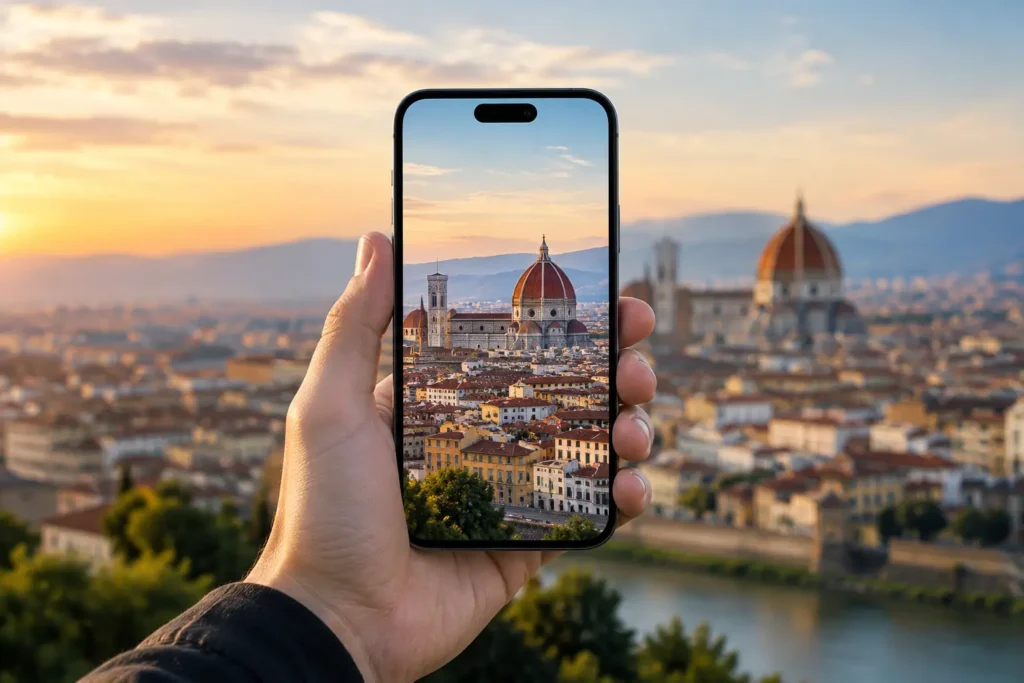
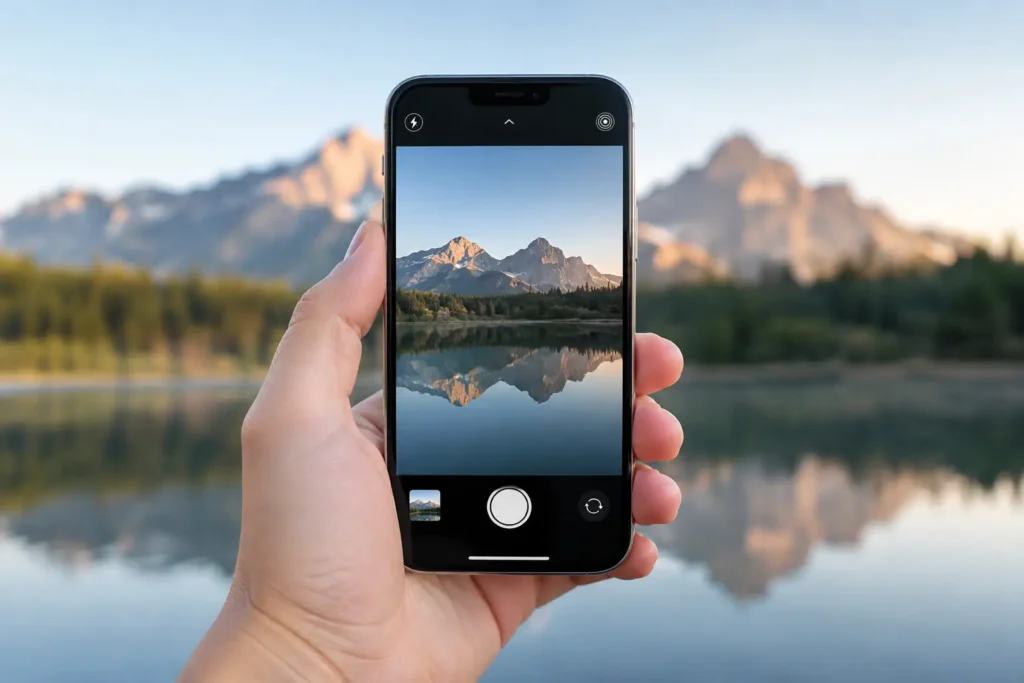
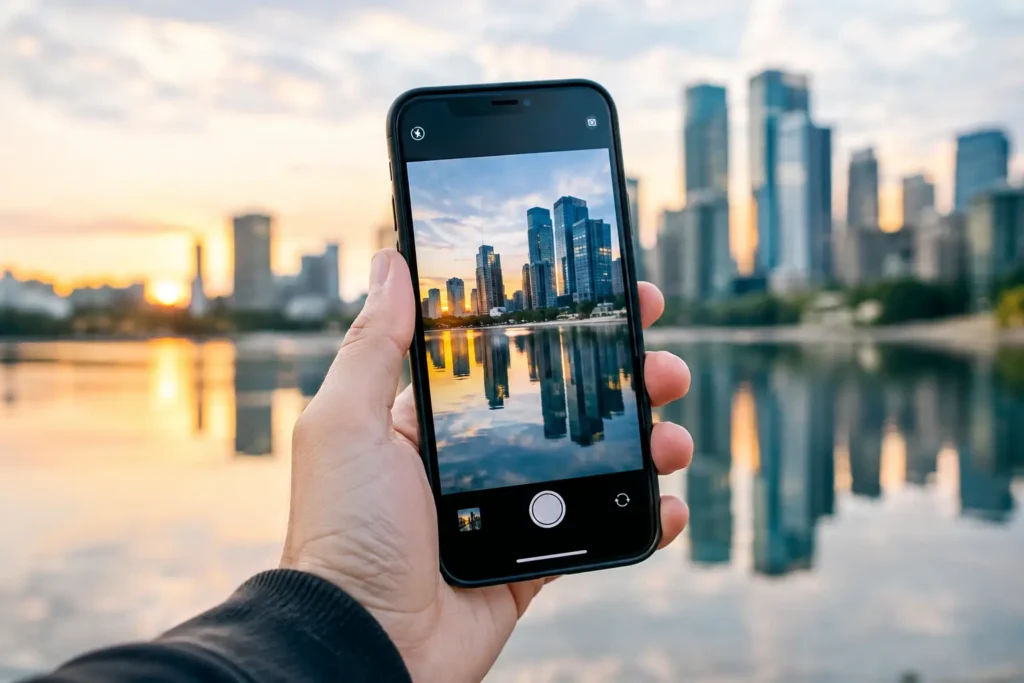
Deshalb kann ein lebendiger, szenenorientierter Sucher nützlicher sein als ein weiterer Festwert. Camera Grid analysiert die Szene direkt auf dem Gerät und wählt während der Aufnahme einen passenden Kompositionsrahmen. Die App erkennt Personen, Horizonte, Architekturlinien, Tischobjekte, Symmetrie und die Ausrichtung des iPhones – und gibt jeweils nur eine präzise Korrekturanweisung.
Der Nutzen ist praktischer Natur. Anstatt an ein Kapitel über führende Linien zu denken, während ein Zug in den Bahnhof einfährt, sehen Sie die Linie und passen den Bildausschnitt an. Pan left. Tilt up. Step back. Fokus und Belichtung sperren. Dann auslösen, wenn der Score-Ring bestätigt, dass die Bildgestaltung funktioniert.
Kompositionshilfe sollte Ihnen die Kontrolle nicht entziehen. Verstehen Sie sie als Denkanstoß, nicht als Anweisung. Wenn die Szene ein bewusstes Ungleichgewicht verlangt, behalten Sie es. Wenn ein Gesicht am Bildrand stehen soll, weil die Person in den offenen Raum schaut, zentrieren Sie es nicht, nur weil ein Raster es nahelegt. Das Ziel ist bewusste Platzierung, nicht Regelkonformität.
Datenschutz als Teil der App-Entscheidung
Eine Kamera-App sieht, was Sie sehen: Kinder, Wohnungen, Mahlzeiten, Arbeitsplätze, Reiserouten und private Ereignisse. Das macht ihre Datenpraktiken zum Teil des Produkts – nicht zum Kleingedruckten.
Bevorzugen Sie eine App, die die Bildanalyse auf dem Gerät durchführt und kein Konto erfordert oder Nutzungsdaten erhebt, nur um Kompositionshinweise zu geben. Die Verarbeitung auf dem Gerät ist für Kompositions-Feedback besonders geeignet. Die App kann die visuelle Struktur im Live-Sucher erkennen, ohne Ihre Szene nach außen zu übertragen.
Das ist nicht nur eine Frage der persönlichen Datenschutzpräferenz. Es beeinflusst das Vertrauen in den täglichen Einsatz. Sie sollten Ihr iPhone in einer Küche, bei einer Schulveranstaltung oder auf einer ruhigen Straße heben können, um sich auf das Bild zu konzentrieren – ohne sich zu fragen, wohin die visuellen Daten fließen.
Eine praktische Aufnahmeroutine
Halten Sie die Routine kurz. Entscheiden Sie zunächst, ob der Moment Apple ProRAW rechtfertigt. Wenn das Licht anspruchsvoll ist oder das Bild eine sorgfältige Nachbearbeitung verdient, schalten Sie es ein. Wenn Geschwindigkeit und Volumen wichtiger sind, verwenden Sie HEIF.
Legen Sie dann die Bildgestaltung fest, bevor Sie erweiterte Einstellungen anfassen. Finden Sie das Motiv. Prüfen Sie die Bildränder. Richten Sie den Horizont aus. Wählen Sie die Struktur, die der Szene dient: Drittelregel, zentrierte Symmetrie, führende Linien, eine Spiegelung oder eine dynamischere S-Kurve.
Stellen Sie dann Belichtung und Fokus ein. Sperren Sie beides, wenn eine Neuausrichtung des Bildausschnitts dazu führen würde, dass das iPhone für den falschen Bildbereich misst. Nehmen Sie schließlich eine einzige körperliche Korrektur vor, anstatt zu versuchen, jeden Fehler in der Nachbearbeitung zu lösen. Näher herangehen. Die Kamera senken. Eine Sekunde länger warten.
Ein starkes Apple-ProRAW-Bild beginnt als starkes Foto. Setzen Sie den Bildrahmen bewusst, schützen Sie das Licht, und lassen Sie das Dateiformat die Details tragen, die Sie tatsächlich nutzen werden.