Camera Grid

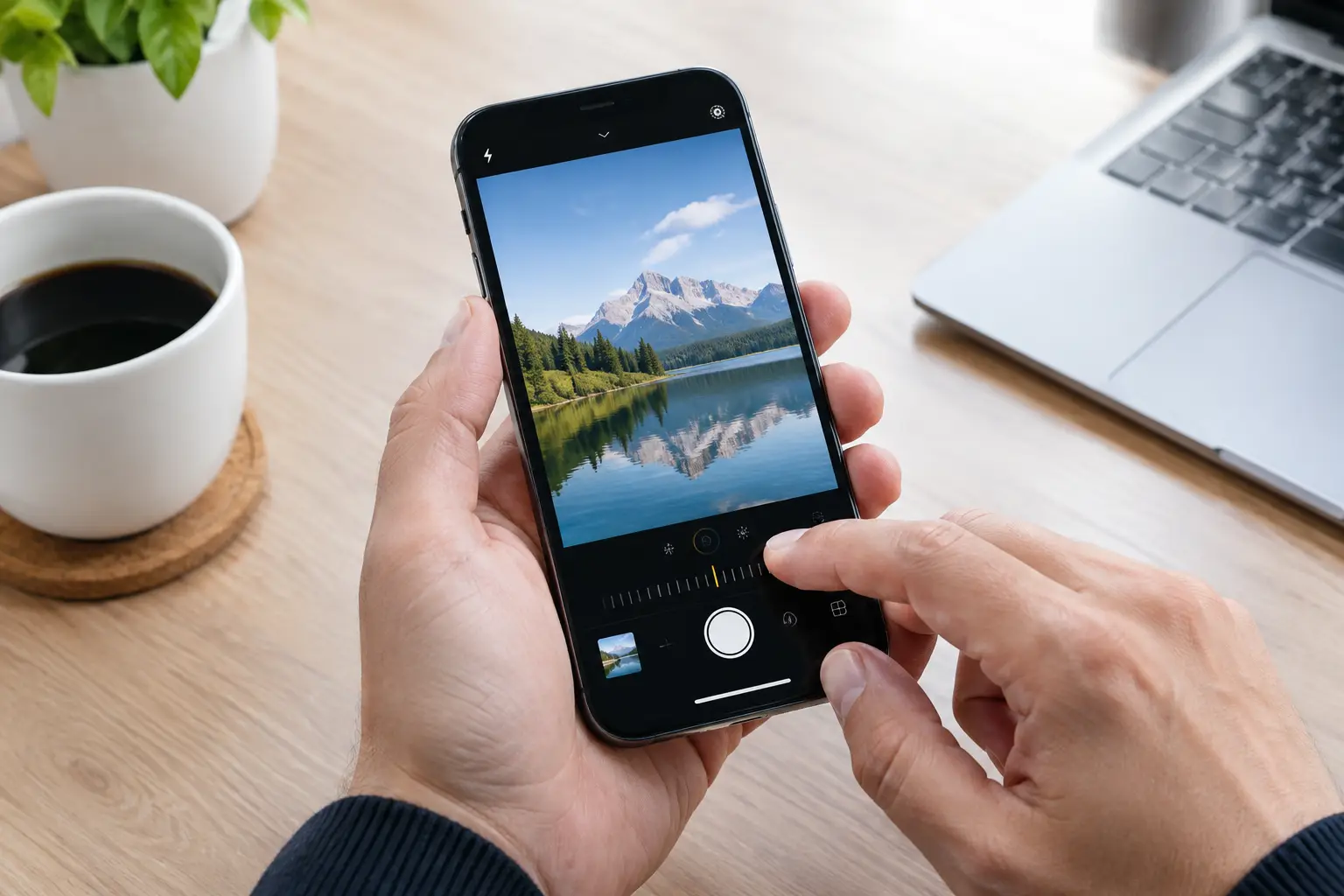
Une application photo ProRAW pour iPhone doit faire bien plus que produire un fichier volumineux. Elle doit vous aider à prendre de meilleures décisions avant d’appuyer sur le déclencheur : où placer le sujet, ce qu’il faut protéger dans les hautes lumières, et quand la latitude de retouche supplémentaire justifie l’espace de stockage.
Apple ProRAW offre aux photographes iPhone plus de marge pour récupérer et affiner une image. Mais il ne redresse pas un horizon de travers, ne désencombre pas un arrière-plan chargé, ni ne corrige un portrait cadré sans intention. Choisissez l’application qui vous aide à obtenir le bon cadrage en premier lieu, tout en préservant les réglages de capture qui rendent ProRAW utile.
Ce qu’une application photo ProRAW pour iPhone doit préserver
Apple ProRAW associe des données d’image RAW au pipeline de photographie computationnelle d’Apple. Le fichier DNG résultant conserve davantage d’informations qu’une photo HEIF standard, en particulier dans des conditions d’éclairage difficiles. Vous pouvez ajuster la balance des blancs, les ombres, les hautes lumières et les couleurs avec bien plus de souplesse après la prise de vue.
Cette souplesse a un coût. Les fichiers ProRAW sont bien plus volumineux que les fichiers HEIF, et les fichiers ProRAW en 48 MP le sont encore davantage. Ils occupent plus d’espace, nécessitent plus de traitement et récompensent un flux de retouche réfléchi. Pour un instantané familial en lumière homogène, HEIF est généralement le choix le plus sensé. Pour un paysage à fort contraste, une photographie culinaire soigneusement éclairée, ou une scène architecturale avec des fenêtres lumineuses et des intérieurs sombres, ProRAW peut justifier ce poids supplémentaire.
Une application photo capable doit préserver les réglages qui soutiennent ce choix. Recherchez l’accès à ProRAW sur les iPhone compatibles, la capture en 48 MP sur les modèles concernés, les options de zoom, les formats d’image, les Live Photos le cas échéant, et le verrouillage AE/AF. Ce ne sont pas des paramètres décoratifs. Ils déterminent ce que vous pouvez stabiliser avant que l’image soit prise.
Le verrouillage AE/AF est plus important qu’il n’y paraît. Pour un portrait en contre-jour, appuyez pour faire la mise au point sur le visage, réglez l’exposition sur la peau, puis verrouillez. Recadrez sans laisser l’appareil photo éclaircir toute la scène et surexposer l’arrière-plan. Dans un café éclairé par une fenêtre, verrouillez l’exposition avant de déplacer une assiette vers le meilleur emplacement. Ces petites décisions réduisent le travail de retouche par la suite.
Commencez par le cadre, pas par le format de fichier
ProRAW est le plus utile quand la scène possède déjà une structure visuelle claire. Il vous donne la latitude pour affiner une photographie. Il ne crée pas une photographie à partir d’un cadrage incertain.
Avant de changer de format, identifiez le sujet. Éliminez ensuite ce qui lui fait concurrence. Déplacez-vous. Changez la hauteur de l’appareil. Attendez qu’une personne sorte du bord du cadre. Ce sont des corrections plus rapides et plus propres que de recadrer un fichier de 48 MP après coup.
Pour les portraits, placez les yeux avec intention. Utilisez la règle des tiers lorsque l’environnement apporte du contexte. Centrez le sujet quand la scène est symétrique ou le regard direct. Si deux personnes sont dans le cadre, évitez de les laisser comme deux formes verticales isolées. Rapprochez-les, variez leurs hauteurs, ou répartissez-les en triangle.
Pour les sujets culinaires et les vues de table, décidez si la photographie porte sur la forme, la texture ou l’ambiance. Visez droit vers le bas quand la composition est graphique et plane. Baissez le téléphone lorsque vous avez besoin de profondeur, de superpositions ou de vapeur. Évitez que les bords des assiettes et les arêtes de la table ne créent des tangentes involontaires. Un léger décalage vers la gauche peut séparer un verre d’un visage ; un pas en arrière peut donner à un plat plus d’espace pour respirer.
Pour les voyages et l’architecture, horizontalisez d’abord. Cherchez ensuite la ligne qui structure le cadre : une route, une colonnade, un escalier, un rivage ou le bord d’un bâtiment. Laissez cette ligne mener quelque part de significatif. Si elle pointe directement vers un coin vide, changez de position.
Utilisez ProRAW quand la latitude de retouche résout un vrai problème
La meilleure raison de shooter en ProRAW n’est pas qu’il soit plus professionnel. C’est que la scène exige davantage du fichier.
Utilisez-le pour un coucher de soleil où vous souhaitez préserver les couleurs autour du soleil sans perdre le premier plan. Utilisez-le dans une pièce avec des ombres profondes et des fenêtres lumineuses. Utilisez-le quand un éclairage mixte rend les tons chair difficiles à gérer, comme un portrait près d’une lampe chaude et d’une fenêtre froide. Utilisez-le pour une scène destinée à l’impression, à un recadrage précis, ou à une retouche approfondie.
Il y a aussi des moments pour le désactiver. Un enfant qui court dans une cour de récréation, un repas informel ou une série de photos de voyage bénéficient souvent davantage d’une capture rapide et d’un stockage maîtrisé que d’un fichier DNG volumineux. ProRAW peut alourdir votre processus de tri et de retouche si chaque image devient un chantier.
La même logique s’applique au 48 MP. La résolution supplémentaire est utile pour les scènes de jour détaillées, les sujets architecturaux et les recadrages planifiés. Elle l’est moins quand la lumière est faible, le sujet en mouvement, ou que vous n’avez pas besoin des pixels supplémentaires. Plus de données ne signifie pas automatiquement plus de détail. Le flou de bougé et un mauvais cadrage restent visibles à toute résolution.
Évaluez le viseur aussi soigneusement que les commandes de retouche
De nombreuses applications photo proposent des réglages manuels, des filtres ou une grille fixe. Ces outils peuvent aider, mais ils laissent la question essentielle sans réponse : quelle structure compositionnelle convient à cette scène en ce moment précis ?
Une grille des tiers fixe est utile quand la scène s’y prête. Ce n’est pas la réponse à chaque portrait, composition de table, reflet ou façade d’immeuble. Un sujet centré peut être plus fort dans un couloir symétrique. Des lignes directrices peuvent mieux organiser une scène de rue que les tiers. Un reflet peut créer un axe visuel décisif. Le bon guide dépend de ce que voit l’appareil photo.
C’est pourquoi un viseur intelligent, sensible à la scène en temps réel, peut être plus utile qu’un autre préréglage. Camera Grid analyse la scène sur l’appareil et sélectionne un guide de composition adapté pendant que vous shootez. Il peut reconnaître des personnes, des horizons, des lignes architecturales, des objets sur une table, la symétrie et l’orientation du téléphone, puis donner une correction concise à la fois.
L’intérêt est concret. Au lieu de vous rappeler un cours sur les lignes directrices pendant qu’un train entre en gare, vous voyez la ligne et ajustez le cadre. Pan left. Tilt up. Reculez d’un pas. Verrouillez la mise au point et l’exposition. Prenez la photo lorsque le score affiché par l’anneau du déclencheur confirme que le cadrage fonctionne.
Un guide de composition ne doit pas vous déposseder de vos choix. Traitez-le comme une suggestion, pas comme un ordre. Si la scène appelle un déséquilibre délibéré, conservez-le. Si un visage doit être en bord de cadre parce que le sujet regarde vers l’espace ouvert, ne le centrez pas simplement parce qu’une grille le suggère. L’objectif est un placement intentionnel, pas la conformité.
Intégrez la vie privée dans le choix de votre application photo
Une application photo voit ce que vous voyez : des enfants, des intérieurs, des repas, des lieux de travail, des itinéraires de voyage et des moments privés. Ses pratiques en matière de données font donc partie du produit, et non des petites lignes à lire en bas de page.
Privilégiez une application qui effectue l’analyse d’image sur l’appareil et qui n’exige pas de compte ni ne collecte des données analytiques simplement pour fournir des conseils de cadrage. Le traitement sur l’appareil est particulièrement adapté aux retours sur la composition. L’application peut identifier la structure visuelle dans le viseur en direct sans envoyer votre scène ailleurs.
Ce n’est pas seulement une question de préférence pour la vie privée. Cela influe sur la confiance dans l’usage. Vous devez pouvoir lever votre téléphone dans une cuisine, lors d’une fête scolaire ou dans une rue tranquille, et vous concentrer sur l’image plutôt que de vous demander où vont les données visuelles.
Une routine de prise de vue pratique
Gardez la routine courte. Décidez d’abord si le moment nécessite ProRAW. Si la lumière est difficile ou si l’image mérite une retouche soignée, activez-le. Si la rapidité et le volume priment, utilisez HEIF.
Établissez ensuite la composition avant de toucher aux réglages avancés. Trouvez le sujet. Vérifiez les bords. Horizontalisez. Choisissez la structure qui sert la scène : règle des tiers, symétrie centrée, lignes directrices, reflet ou une courbe en S plus dynamique.
Réglez ensuite l’exposition et la mise au point. Verrouillez-les lorsque recadrer amènerait l’iPhone à mesurer la mauvaise partie de la scène. Enfin, faites une correction physique plutôt que d’essayer de tout rattraper à la retouche. Approchez-vous. Baissez l’appareil. Attendez une seconde de plus.
Une image ProRAW réussie commence par une bonne photographie. Rendez le cadre délibéré, protégez la lumière, et laissez le format de fichier porter le détail que vous utiliserez réellement.