Camera Grid

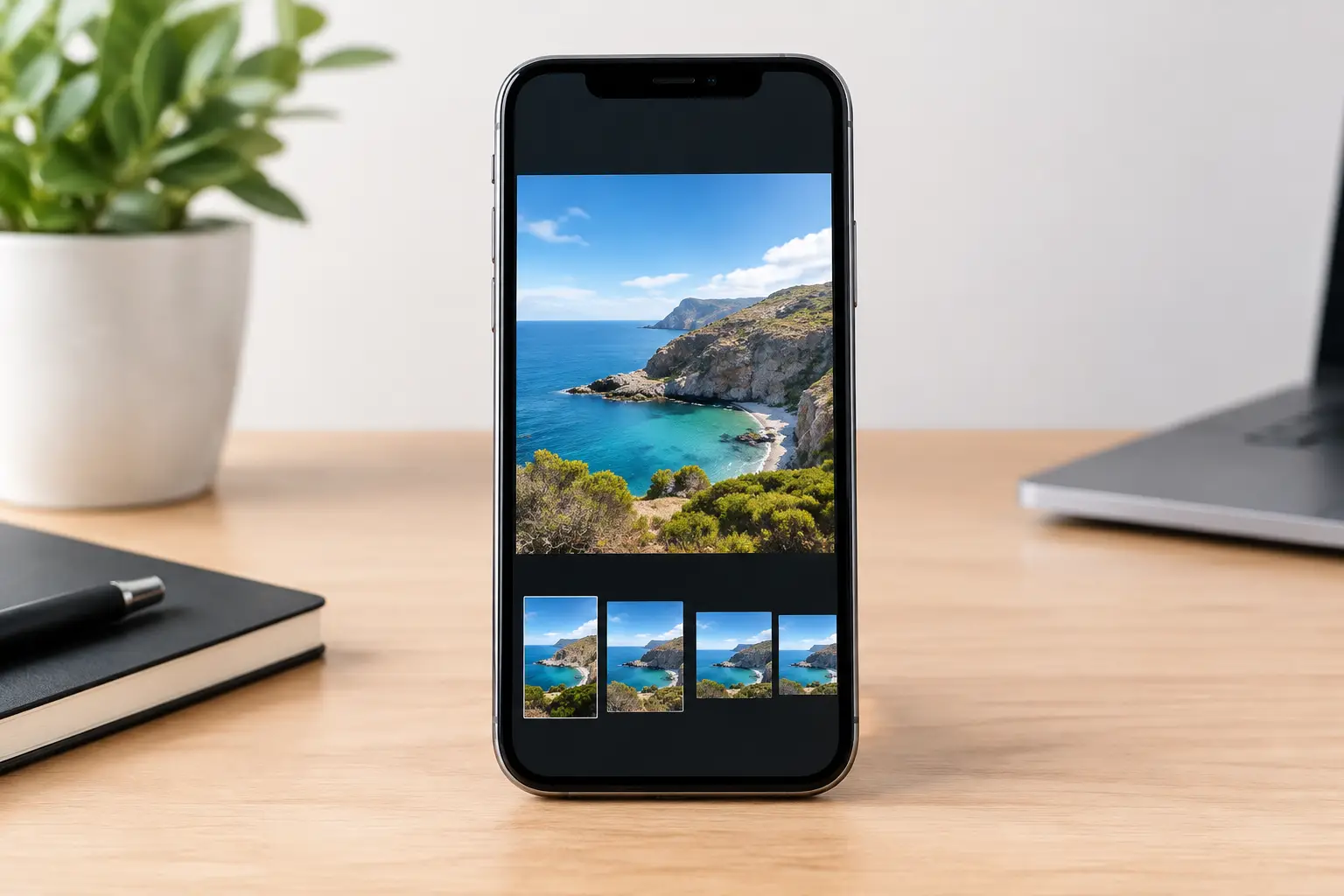
开阔的风景塞进 4:3 会显得局促。近景人像放进 16:9 会失去冲击力。iPhone 照片画幅比例在你决定主体位置之前,就已经确定了取景框的形状。
这个决定不是表面功夫。它改变了主体、背景、留白与画面边缘之间的关系。最终用途明确时,先确定比例;需要后期灵活处理时,则保留完整画幅。
iPhone 照片画幅比例:从取景框开始
画幅比例描述的是图像宽度与高度之间的比例关系,与画质、分辨率无关,也与手机竖拍还是横拍无关。4:3 可以是横图,也可以是竖图,16:9 同理。
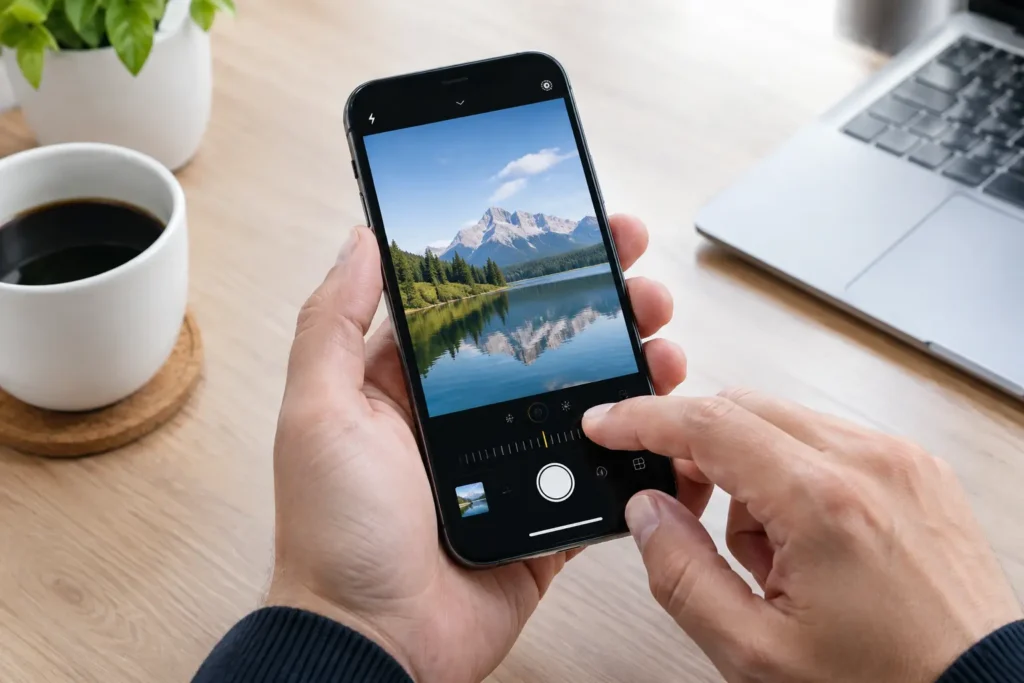
iPhone 相机应用提供 4:3、16:9 和正方形三种拍摄比例。打开相机控制选项,轻点当前比例,选择所需的形状。该控制选项的具体位置因 iOS 版本略有差异,但均可在相机界面中找到。
对于大多数静态照片,4:3 是最佳起点。它使用完整的原生拍摄区域,为后期裁剪留出更多空间。正方形和 16:9 在拍摄时就确定了更具针对性的取景框,有助于明确你的构图决策,但同时也裁掉了所选边缘之外的像素。
把画幅比例理解为你的第一道构图边界。一旦确定,画面中每条线条、每张面孔、每个物体的呼吸空间都随之改变。
需要最多灵活性时,选 4:3
4:3 是 iPhone 的标准照片比例。它比大多数屏幕略高,比电视画面略窄。这点额外的高度很实用,因为现实场景第一眼看到时很少是完美构图的状态。
旅行、家庭瞬间、街头抓拍、美食以及任何快速变化的场合,都适合用 4:3。它为突然跑动的孩子、容易裁掉顶部的建筑,或者摆着碍眼餐具、可能需要后期去除的餐盘,都留出了足够的余地。
对于 Apple ProRAW 和高分辨率拍摄,4:3 也是明智之选。先拍下最完整的实用画幅,有时间仔细审视图像后再有意识地裁剪。裁剪可以优化构图,但缺失的边缘无法复原。
4:3 需要自律。更大的取景框容易诱人塞入更多内容。不要把多余的空间当作包含一切的理由。确认主体后,靠近一步、放低手机,或向左移动,直到背景真正衬托主体。只有当周围环境能增添意义时,才保留宽广的画幅。
拍摄人像时,在人物视线方向留出空间。拍摄建筑时,注意保护顶角,避免裁掉屋顶轮廓。拍摄美食时,只有当桌面摆设能强化故事感时,才保留更宽的画面。
需要宽幅与动感时,选 16:9
16:9 画幅宽阔、富有电影感。当图像的重点正是水平延伸的空间时,它最能发挥作用:远处的地平线、一张长餐桌、一排建筑,或是横穿画面的运动主体。
横向握持手机时,16:9 天然适合强调水平结构。地平线应刻意偏高或偏低。当倒影或对称本身就是主题时,地平线居中也行得通,但在普通风景中,它往往会把画面等分成两个相互竞争的部分。要么专注天空,要么专注大地,二者选其一。
竖向握持时,16:9 变成高而窄的取景框,适合摩天大楼、瀑布、门洞和单独站立的人物。但对于多人合影,它的容错率较低——稍有偏移就可能裁掉肩膀、手部或让画面完整的场景边缘。
当你已确定图像将用于宽屏显示器、视频序列、演示文稿或偏好宽幅的社交媒体格式时,再选 16:9。不要仅仅因为在取景框里看起来更有气势就选它。如果场景依赖垂直细节,用 4:3 拍摄,后期再裁。
一个实用的判断方法:如果视觉重心从左到右延伸,试试 16:9;如果视觉层次从前景到背景叠加,或从下到上纵向延伸,4:3 或许更能撑住整个场景。
主体清晰、画面紧凑时,选正方形
1:1 正方形是严格的。这正是它的优势——它压缩了让空旷边缘稀释画面的冲动。
正方形尤其适合人脸、单道菜肴、花卉、图形化细节、对称立面,以及从正上方俯拍的物体。这个比例对高度和宽度给予同等的视觉权重,因此居中构图在这里往往比在矩形画幅中更显稳定。
居中不是默认规则。当主体对称、自成一体或视觉上占据主导地位时,居中才有效。正面人像、干净桌面上的咖啡杯、两侧对称的门洞,都可以自信地居中。如果背景不均匀,或主体视线朝向画面之外,就将主体偏离中心,在视线方向留出空间。
正方形会让繁杂的场景显得压抑。如果需要传达空间感、动感或距离感,这个比例可能过于紧绷。退后一步,改用 4:3。等确认哪些周围细节值得保留后,再裁成正方形也不迟。
需要经典矩形感时,裁剪为 3:2
3:2 之所以令人熟悉,是因为它与传统 35mm 胶片摄影的比例一致。它比 4:3 略宽,又不像 16:9 那样全景化。这个结果对人像、旅行图片和印刷感构图来说往往显得均衡。
iPhone 相机应用通常不提供 3:2 拍摄比例。用 4:3 拍摄,然后在”照片”App 中裁剪。这个工作流程很实用,因为 3:2 往往是一种精修,而非需要在快节奏拍摄中实时做出的决定。
当原始 4:3 图像感觉略微偏高时,使用 3:2——尤其是有清晰主体和衬托背景的横向图像。去掉多余的前景或空旷的天空。注意边缘张力:不要裁到人物、树木或建筑过近,以免看起来像是失误。
对于竖向人像,3:2 会创造比 4:3 更高更窄的形状,可以突出人物的完整身形,或营造更具编辑感的风格。但如果双手、服装或环境细节是故事的一部分,这个比例也可能让取景框显得局促。
让比例与构图相互配合
画幅比例与构图是一个整体决策。三分法构图在 4:3 中可能显得舒展,在 16:9 中却可能让主体过于靠近边缘。居中对称在正方形中可能显得刻意,在宽幅中则可能显得呆板。比例改变了主体与每条边界之间的距离。
按下快门前,问自己一个实际的问题:画面中哪些内容是不可缺少的?如果答案是一张脸和干净的背景,用正方形或裁得更紧。如果是一个人、他们所处的环境以及运动方向,保留 4:3。如果是海岸线的延伸或一排建筑,试试 16:9。
然后检查边缘。按下快门前扫视全部四条边。去除明亮的干扰元素、不完整的物体,以及线条刚好触碰到头部或肩膀的尴尬切线。更好的画幅比例无法拯救粗心的边缘处理。
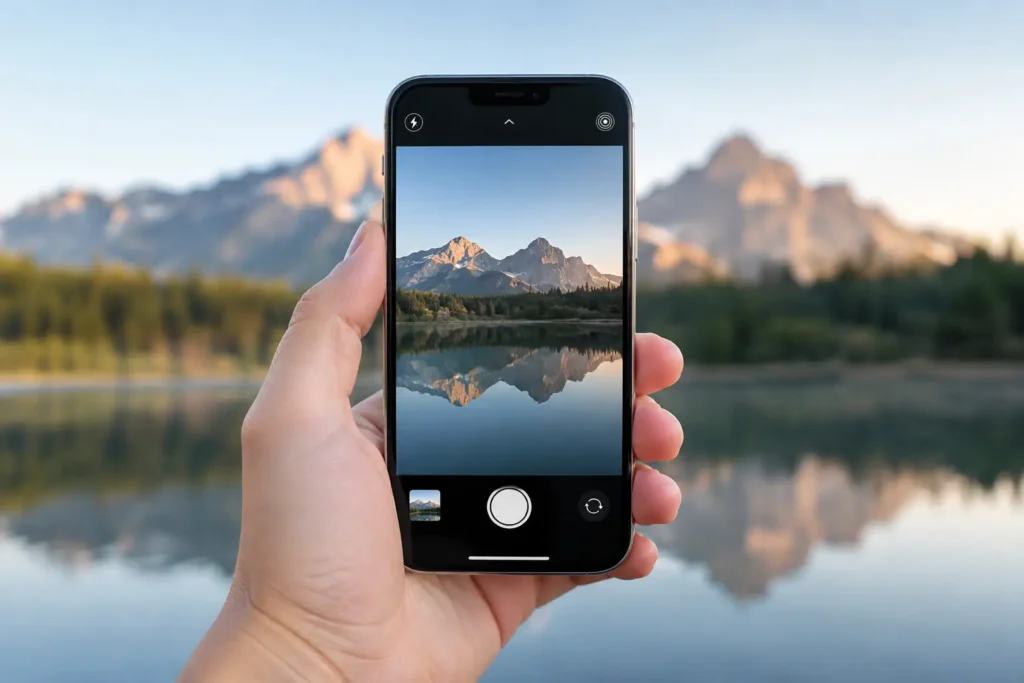
Camera Grid 可以在实时取景框中辅助这个决策——它会为场景选择合适的构图指南,从三分法、对称到引导线构图和倒影构图,种类丰富。画幅比例仍由你决定,构图指南帮你更有目的地利用这个形状。
先拍宽幅,再有意识地裁剪
没有一种画幅比例适用于所有 iPhone 照片。正确的选择取决于场景、最终用途,以及你在拍摄瞬间的确定程度。
当时机稍纵即逝时,用 4:3 并保持干净的取景。当最终形状已经明确时,拍摄前就选好比例,让边界迫使你做出更有力的决策。下次拍照,先确定比例,检查四条边,让取景框的每一寸都物有所值。