Camera Grid

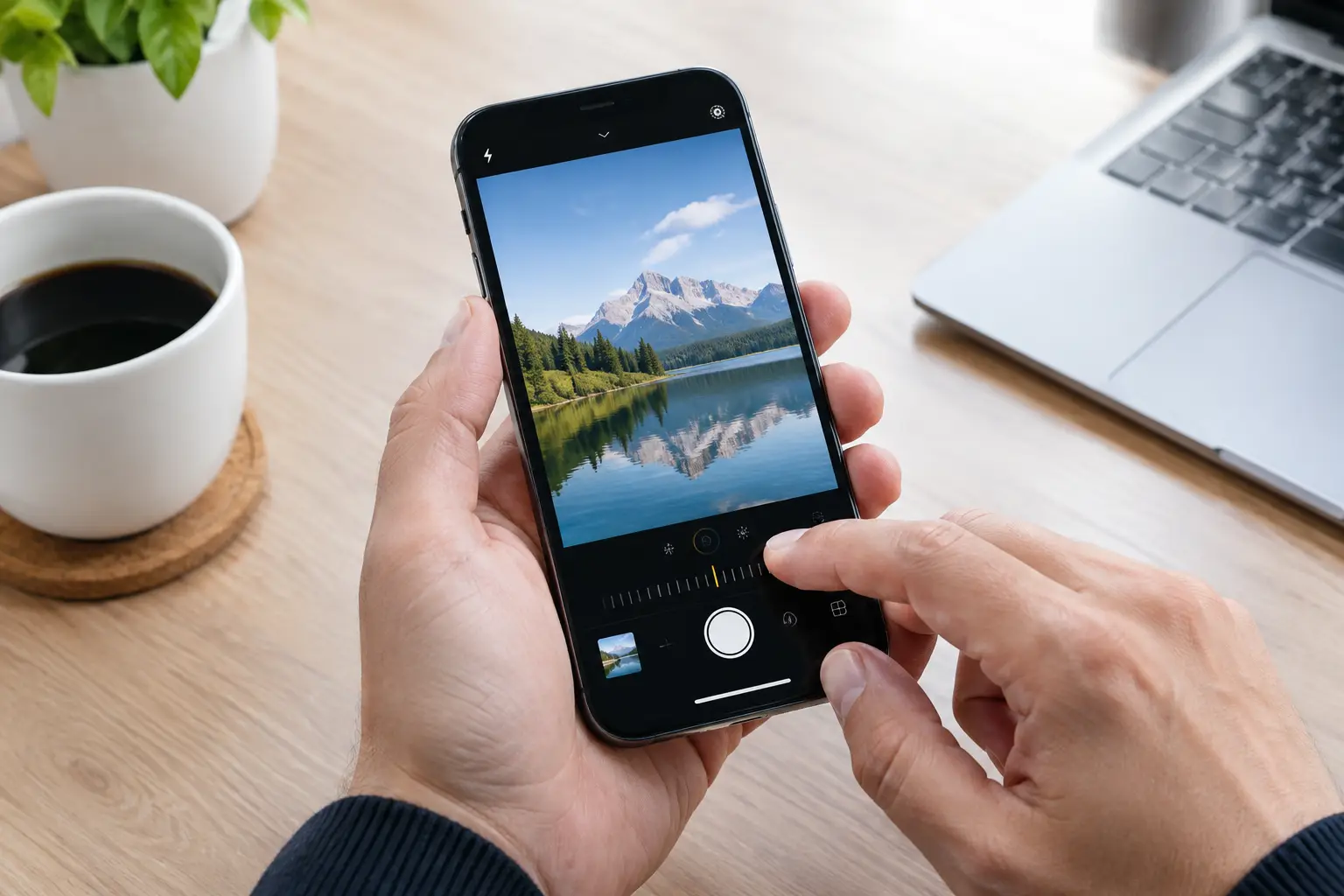
iPhoneのApple ProRAWカメラアプリに求められるのは、大きなファイルを生成することだけではありません。シャッターを切る前に、被写体の配置、ハイライトで守るべき部分、そして余分なストレージコストに見合う編集余地があるかどうか、より良い判断を下せるよう助けてくれることが重要です。
Apple ProRAWはiPhoneで撮影する際に、仕上がりの調整幅を大きく広げてくれます。しかし、傾いた水平線や背景の雑然さ、意図のないポートレートのフレーミングまでは補ってくれません。フレームを正しく決めることを最優先にしつつ、Apple ProRAWの利点を活かすキャプチャー操作も維持できるアプリを選びましょう。
Apple ProRAWカメラアプリが保持すべき機能
Apple ProRAWは、RAW画像データとAppleのコンピュテーショナルフォトグラフィーパイプラインを組み合わせたフォーマットです。生成されるDNGファイルは標準的なHEIFよりも多くの情報を保持しており、とりわけ難しい光条件下でその差が際立ちます。ホワイトバランス、シャドウ、ハイライト、色調を、より高い柔軟性で後から調整できます。
その柔軟性にはコストが伴います。Apple ProRAWファイルはHEIFファイルよりもサイズが大きく、48MPのApple ProRAWファイルはさらに大きくなります。ストレージを多く消費し、処理にも時間がかかるため、計画的な編集ワークフローに向いています。均一な光の中でさっと撮る家族スナップにはHEIFが賢い選択です。ハイコントラストの風景、丁寧にライティングした料理写真、明るい窓と暗い内装が混在する建築シーンなどでは、Apple ProRAWの手間を正当化できます。
優れたカメラアプリはそうした選択を支えるコントロールを備えているはずです。お使いのiPhoneが対応していればApple ProRAWへのアクセス、対応機種での48MPキャプチャー、ズームオプション、アスペクト比、必要に応じたLive Photos、そしてAE/AFロックを確認しましょう。これらは飾り設定ではなく、撮影前にしっかり固定できるかどうかを左右するものです。
AE/AFロックは見た目以上に重要です。逆光のポートレートでは顔にタップしてフォーカスを合わせ、肌に合わせて露出を設定してからロックします。背景が白飛びしないよう、カメラが自動で明るさを調整しない状態でフレームを変えられます。窓際のカフェでは、皿を最良の位置に動かす前に露出をロックしておきます。こうした小さな判断が、後の編集作業を減らします。
ファイルフォーマットより先にフレームを決める
Apple ProRAWが最も効果を発揮するのは、シーンにすでに明確な視覚的構造がある場合です。写真を磨く余地を与えてくれますが、曖昧なフレームから写真を生み出す力はありません。
フォーマットを切り替える前に、まず被写体を定めてください。次に、被写体と競合するものを取り除きます。足を動かす、カメラの高さを変える、人物がフレームの端から外れるのを待つ。いずれも48MPファイルを後からトリミングするより、速くてきれいな解決策です。
ポートレートでは目の位置を意図的に決めましょう。周囲の環境が文脈を加える場面では三分割法を活用します。シーンが左右対称だったり視線が正面を向いていたりする場合は日の丸構図も有効です。2人がフレームに入るときは、縦に並んだ孤立した2つの形になるのを避けましょう。近づける、高さを変える、三角形に広げるといった工夫が有効です。
料理や卓上の被写体では、写真がかたち・質感・背景のどれを主役にするかを決めます。配置がグラフィカルで平面的なら真俯瞰で撮ります。高さ、奥行き、湯気が必要なときはiPhoneを低く構えます。皿の縁やテーブルの端が偶発的なタンジェントを生まないよう注意してください。少し左にずらすだけでグラスと背景の顔が分離し、一歩引くだけで料理に余白が生まれます。
旅先や建築シーンでは、まず水平線を整えることを最優先にします。次にフレームを整理するラインを探します。道路、柱廊、階段、海岸線、建物の縁などです。そのラインが意味のある方向へ向かうよう構成します。空の隅に向かって伸びているだけなら、ポジションを変えましょう。
編集余地が本当に必要な場面でApple ProRAWを使う
Apple ProRAWで撮る最大の理由は、よりプロフェッショナルに見えるからではありません。シーンがファイルに多くを要求しているからです。
太陽周辺の色を守りながら前景も失いたくない夕景、深い影と明るい窓が共存する室内、暖色の照明とクールな窓光が混在してスキントーンの調整が難しいポートレートなど、こうした場面で活用しましょう。大判プリントや丁寧なトリミング、じっくり編集する予定のシーンにも向いています。
逆に使わない方がよい場面もあります。公園を走り回る子ども、気軽な食事、旅先の連続スナップなどは、大きなDNGファイルよりも素早い撮影と扱いやすいストレージの方がメリットが大きいことがほとんどです。毎フレームが編集プロジェクトになってしまうと、見直しや編集のプロセスが重くなります。
48MPについても同様です。解像度の恩恵が活きるのは、明るい日中の詳細なシーン、建築被写体、計画的なトリミングです。光が少ない、被写体が動いている、余分なピクセルが不要という状況では効果が薄まります。データが多いからといって、自動的にディテールが増すわけではありません。ブレや不適切なフレーミングは、どの解像度でもはっきり見えます。
編集コントロールと同じくらいビューファインダーを評価する
多くのカメラアプリはマニュアル設定、フィルター、固定グリッドを提供しています。便利なツールですが、「このシーンに今最も合う構図はどれか」という肝心な問いには答えてくれません。
固定の三分割グリッドはシーンに合う場面では有効ですが、あらゆるポートレートや卓上シーン、リフレクション構図、建物の正面に通用するわけではありません。左右対称の廊下では日の丸構図の方が力強いことがあります。リーディングラインの方が街角を三分割法よりうまく整理することもあります。反射が決定的な視覚軸を生み出すこともあります。最適なガイドはカメラが何を捉えているかによって変わります。
だからこそ、ライブのシーン認識ビューファインダーは固定プリセットより実用的です。Camera Gridはデバイス上でシーンを解析し、撮影中に適切な構図ガイドを選択します。人物、水平線、建築ライン、卓上オブジェクト、左右対称構図、スマートフォンの向きを認識し、一度にひとつの簡潔な修正指示を提示します。
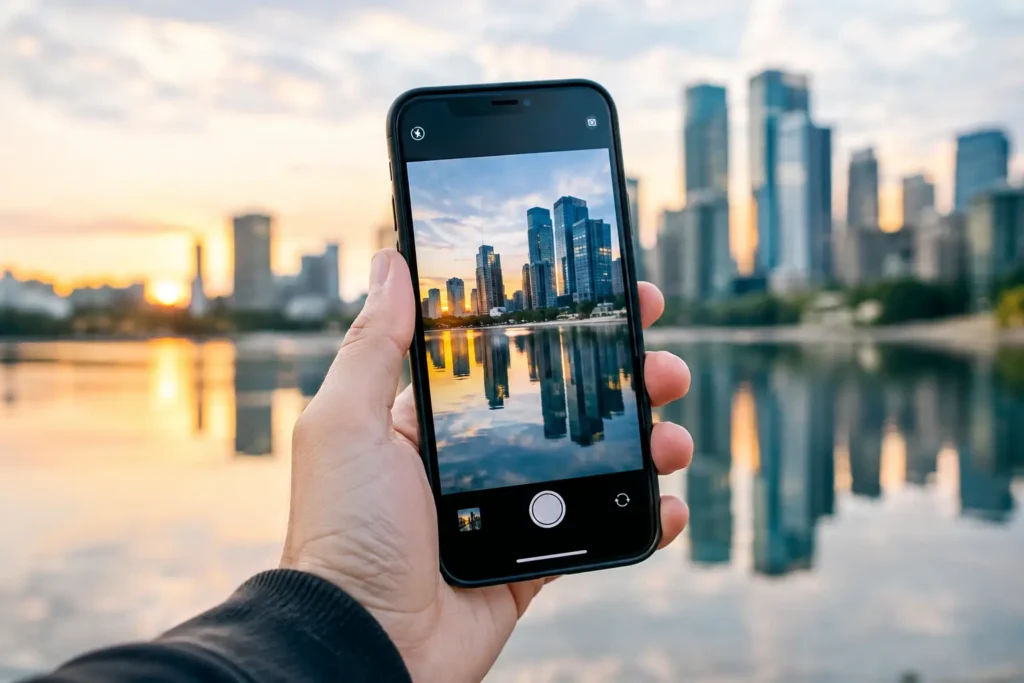
その実用的な価値は明確です。電車がホームに入ってくる瞬間に「リーディングラインの章の内容」を思い出そうとする代わりに、ラインを目で見てフレームを調整できます。”Pan left”(左にパン)、”Tilt up”(上に傾ける)、”Step back”(後ろに下がる)という指示が表示され、フォーカスと露出をロックして、シャッターリングのスコアがフレームの完成を示したら撮影します。
構図ガイダンスはコントロールを奪うものではありません。命令ではなく、ヒントとして扱ってください。意図的なアンバランスがシーンに合っているなら、それを守りましょう。人物が開けた空間を見つめているためフレームの端に配置すべきなら、グリッドが示すからといって中央に動かす必要はありません。大切なのは意図ある配置であり、ガイドへの従順さではありません。
プライバシーもカメラ選びの基準にする
カメラアプリはお手元の目線と同じものを見ています。子ども、自宅、食事、職場、旅のルーティン、プライベートな行事など、撮影するすべてのシーンです。アプリのデータ取り扱い方針は付属の細則ではなく、製品そのものの一部です。
画像解析をデバイス上で完結させ、フレーミングのガイダンスを提供するためだけにアカウント登録や分析データの収集を必要としないアプリを選びましょう。構図フィードバックにおけるオンデバイス処理は特に理にかなっています。ライブビューファインダーの視覚的構造を、シーンを外部に送ることなく認識できます。