Camera Grid
ほとんどの写真はHEIFで撮り、本格的に編集するつもりのときだけApple ProRAWに切り替えましょう。明暗差の大きいシーン、ミックス光、自分で色を仕上げたい写真などです。細部を最大限に残したいなら、明るい場所で48MPを使います。風景や建築、大きくトリミングするかもしれない写真に向いています。暗い場所では12MPを。iPhoneが画素をまとめて、ノイズの少ない仕上がりにしてくれます。日常のスナップなら12MPか24MPで、ファイルサイズをずっと小さく抑えられます。この記事では、それぞれのフォーマットが何を残すのか、48MPで実際に何が得られるのか、そしてストレージを圧迫せずに設定を選ぶ方法を説明します。
HEIFとは
HEIFはiPhoneの標準の写真フォーマットです。カメラはセンサーが受けた光にAppleの画像処理をかけ、完成した画像を最新のコーデックで圧縮して保存します。JPEGとほぼ同じ見た目の画質を、目に見えて小さいファイルで保てるうえ、JPEGより多くの色深度を記録できます。
得られるのは、そのまま共有できる写真です。露出、色、シャープネス、ノイズリダクションはiPhoneが決めます。HEIFでも編集はでき、控えめな編集ならきれいに仕上がります。ただ、ホワイトバランスを大きく変えたり、シャドウを強く持ち上げたりすると、バンディングやノイズが出始めます。ファイルを作る段階で元のデータの多くが捨てられているからです。
Apple ProRAWとは
Apple ProRAWは、AdobeのDNGをベースにしたRAWフォーマットです。HEIFよりはるかに多くのセンサーデータを残しつつ、ノイズリダクションや複数の露出の合成といった、Appleのマルチフレーム処理の結果も含んでいます。従来のRAWファイルと完成した写真の中間にあたる存在です。
実際の違いは編集するときに表れます。
- ホワイトバランスは、撮影時に別の設定にしていたかのように自由に変えられます。
- ハイライトとシャドウは、破綻するまでにずっと大きく復元できます。
- 色とトーンは、写真アプリやLightroomなどの編集アプリで自分の好みに仕上げられます。
代償もはっきりあります。ProRAWのファイルは同じ解像度のHEIFの何倍も大きく、48MPのProRAWならさらに大きくなります。1枚ごとの保存にも時間がかかるので、続けてシャッターを押すとカメラが待たされることがあります。また、撮ったままのProRAWは、HEIFで撮った場合よりのっぺりして見えることがあります。自分で仕上げることを前提にしたフォーマットだからです。ProRAWはiPhoneのProモデルで使えます。
48MPは何のためにあるのか
48MPのメインカメラを持つiPhoneのセンサーは、画素が4つずつのグループに並んでいます。iPhoneはこれを2通りに使えます。
- まとめて使って12MP。4つの画素のグループがひとつの大きな画素として働きます。1画素あたりの受光量が増えるので、暗いシーンに強く、ノイズも抑えられます。
- 個別に使って48MP。すべての画素を1つずつ読み出します。明るい場所なら、葉っぱやレンガの目地、遠くの看板の文字など、はるかに細かいディテールまで解像します。
24MPはその中間です。増えたディテールの多くを残しながら、48MPのファイルよりずっと小さく収まるので、12MP以上が欲しいときの日常的な設定として優秀です。
48MPが生きる場面
- 画面全体に細かなディテールがある風景や街並み。
- まっすぐな輪郭や質感が解像度に応えてくれる建築。
- トリミングする予定の写真や、大きくプリントする写真。
生きない場面
- 暗い場所。たいていは、画素をまとめる12MPモードのほうがきれいに写ります。
- 動く被写体。解像度が高いほど、ブレの跡がすべて見えてしまいます。
- 超広角レンズと望遠レンズ。48MPのフルのディテールは、1×のメインレンズから得られます。
- メッセージやSNS用の写真。どうせリサイズされます。
ProRAWファイルを編集する
ProRAWファイルは、写真アプリでほかの写真と同じように開けて、同じ「編集」ツールが使えます。違うのは、どこまで追い込めるかです。まずは次のことを試してみましょう。
- 何よりも先にホワイトバランスを決める。暖かみや色かぶりは写真全体を変えるので、最初に整えます。
- ハイライトを下げてから、シャドウを持ち上げる。ここでProRAWはファイルの大きさに見合う働きをします。明るい空も暗い通りも、どちらもディテールを残せます。
- コントラストは最後に戻す。RAWファイルはあえて眠い状態から始まります。最後に少しコントラストと彩度を加えると、写真が生き生きします。
こうした編集をまったくしないなら、おそらくHEIFのほうが向いています。
組み合わせの選び方
- 日常、共有、暗い場所:HEIFで12MPか24MP。
- あまり編集しない、明るい場所での細かなシーン:HEIFで48MP。RAW並みのファイルサイズにせず、ディテールが得られます。
- 明暗差が大きい、またはミックス光で、あとで編集する:ProRAWで12MP。画素数よりも編集の余地のほうが大事です。
- 編集してプリントする風景や建物:ProRAWで48MP。1×のメインレンズで、iPhoneをしっかり固定して。
同時に使えない機能もあります。たとえばLive Photosは、すべてのフォーマットと解像度で使えるわけではありません。一方を選ぶと、カメラがもう一方をオフにすることがあると考えておきましょう。
それでも構図が先
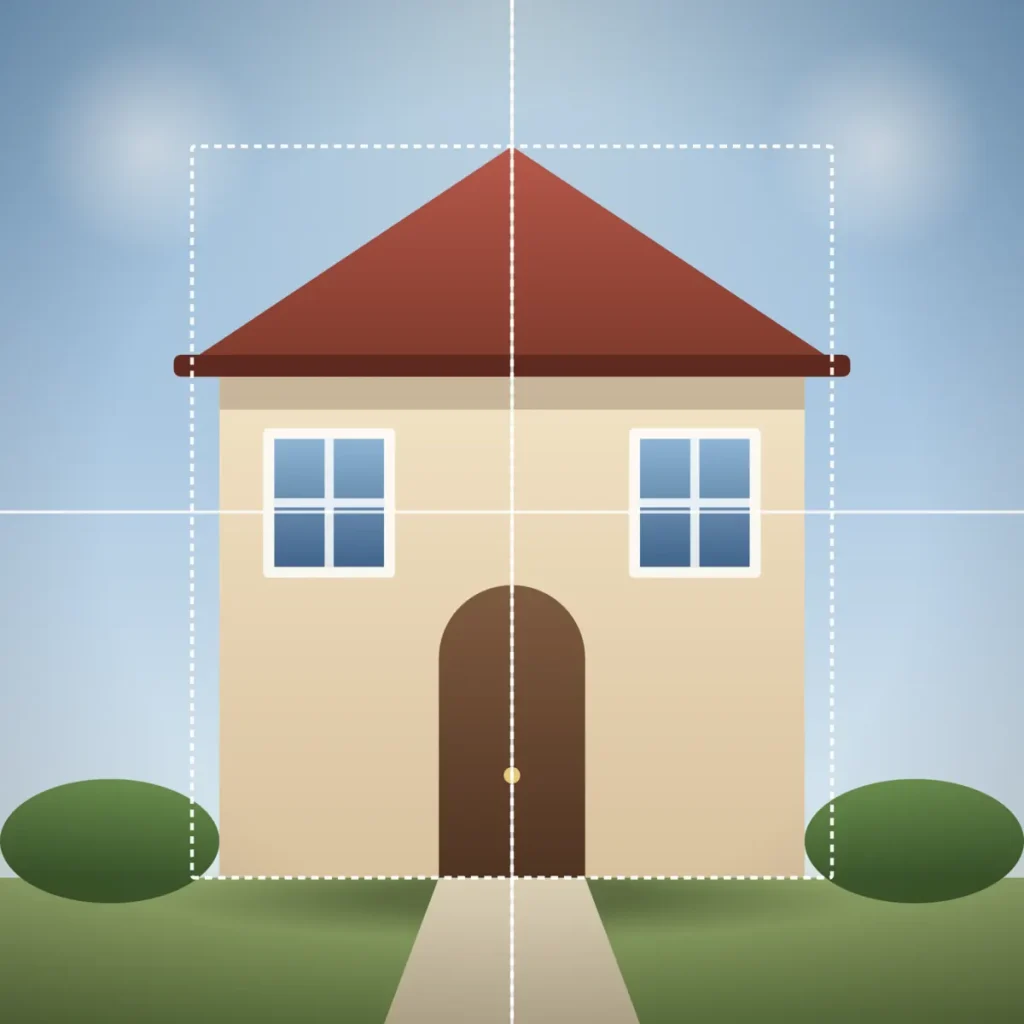
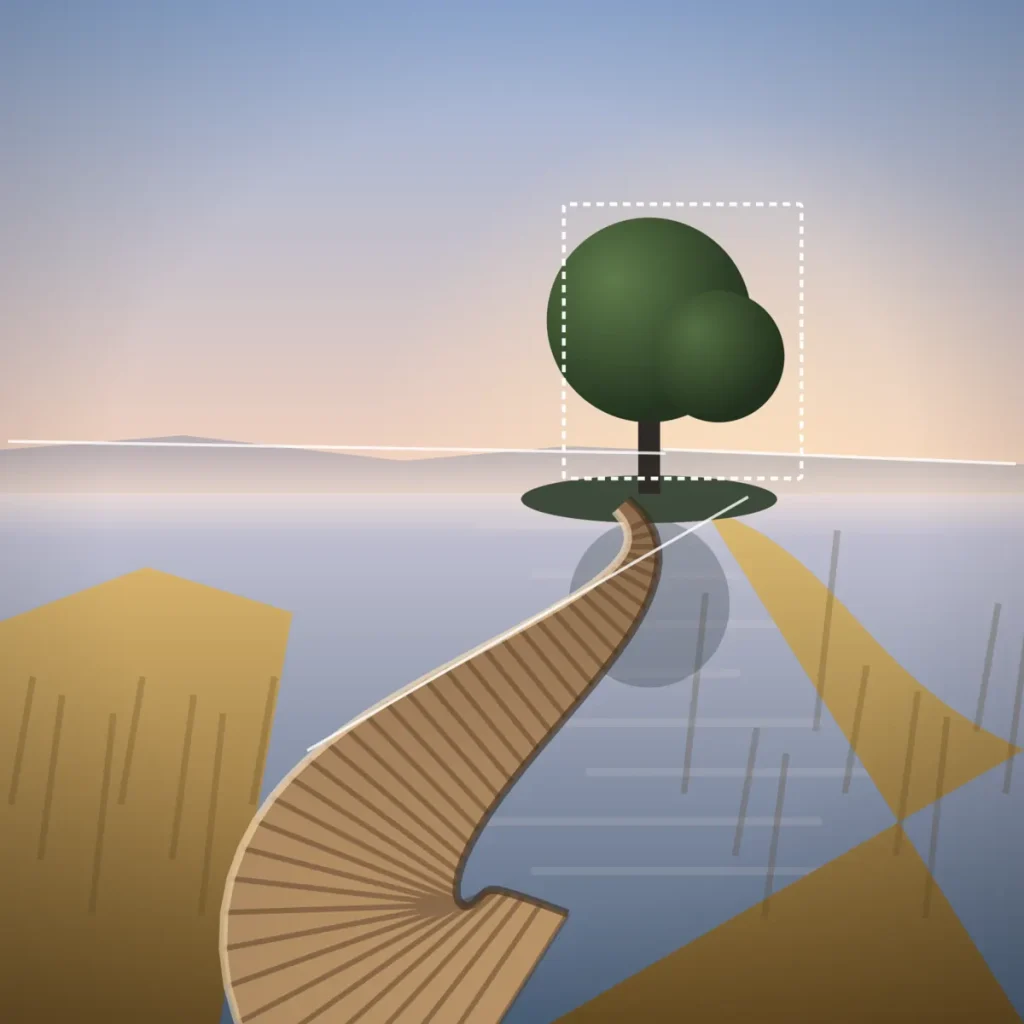
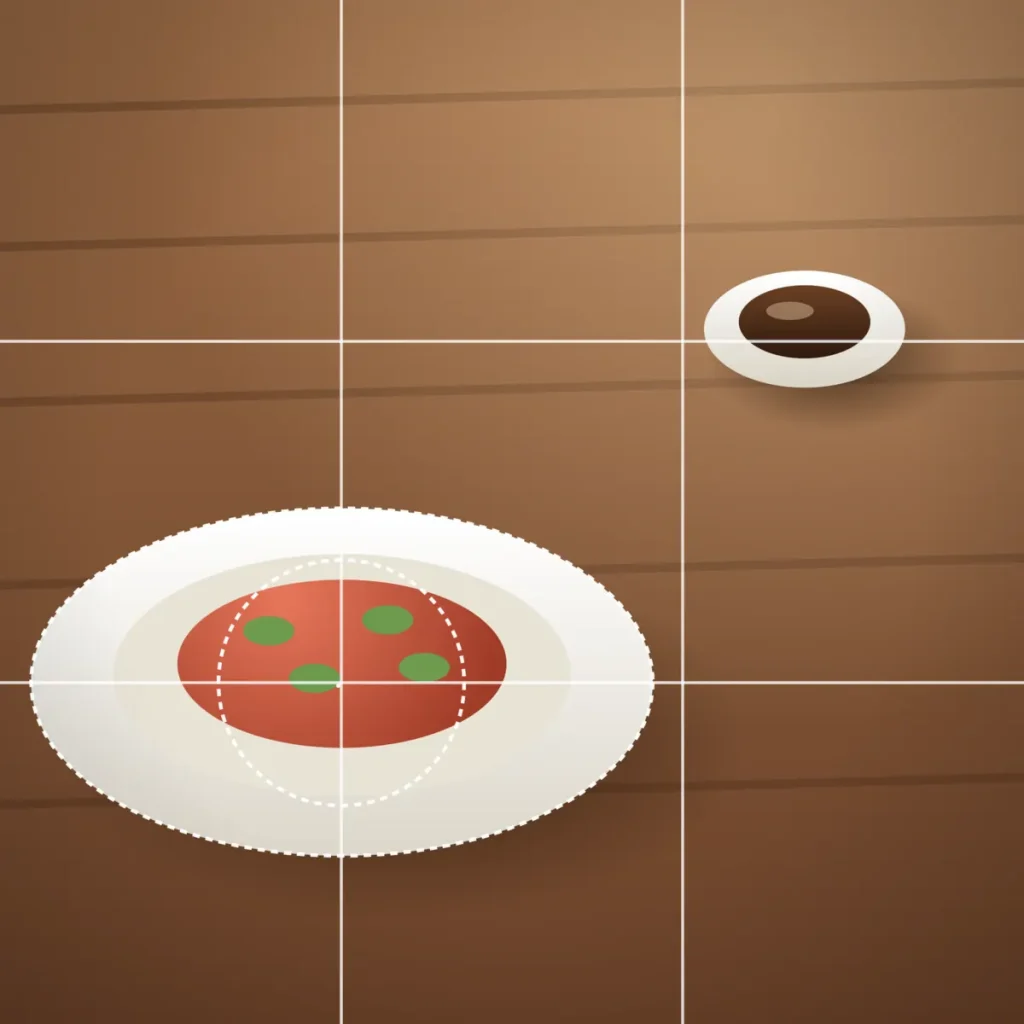
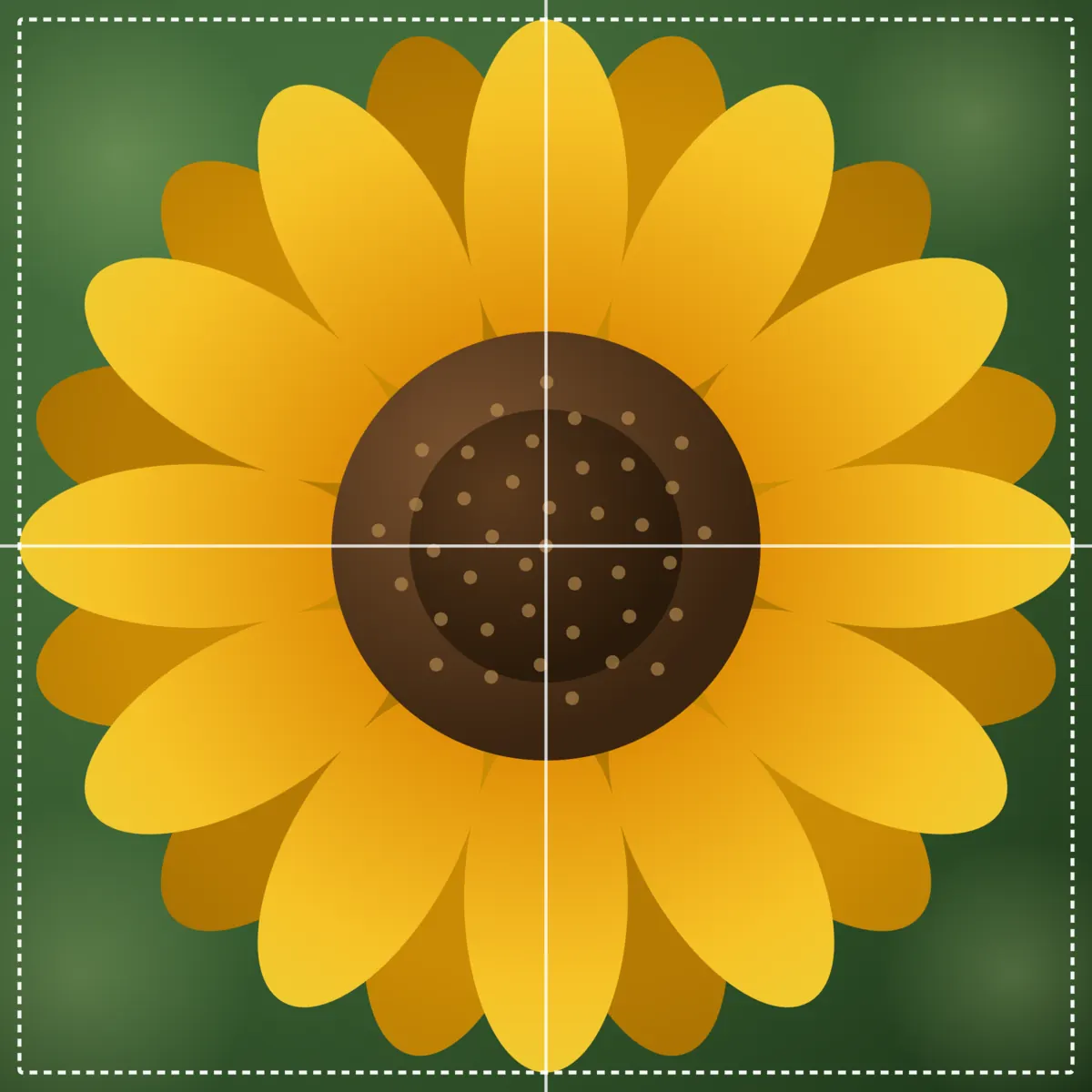
構図の悪いシーンを48MPのProRAWで撮っても、とても大きな構図の悪い写真ができるだけです。解像度があればトリミングはできますが、トリミングするたびに画角は狭くなります。そしてトリミングでは、傾いた水平線を直したり、柱の陰に隠れた被写体を見せたりするためにカメラを動かすことはできません。構図は撮影時に決めましょう。細かなシーンなら、建物の角をとらえた二点透視構図や、質感をすっきり切り取った画面いっぱいの写真が、増えた画素に応えてくれます。
Camera GridはHEIFまたはApple ProRAWで、12MP、24MP、48MPの撮影ができ、ビューファインダーのバッジから切り替えられます。撮影中はシーンに構図ガイドを描き、フレーミングをライブでスコア化します。
チェックリスト
- 基本はHEIF。しっかり編集するつもりならProRAW。
- 48MPは明るい場所で、1×のメインレンズで。ディテールとトリミングのために。
- 暗い場所や動く被写体には12MP。
- 24MPは、ディテールも欲しい日常用の中間解。
- ストレージに注意。ProRAWと48MPのファイルはすぐに膨らみます。
- 構図は撮影時に決める。解像度で構図は直せません。