Camera Grid
 Cena. Guia. Pontuação.
O Camera Grid lê o que está diante da lente, escolhe a composição certa e a desenha como um alvo sobre o visor. O anel em volta do obturador é a sua pontuação. Veja o que acontece entre apontar e disparar.
Ele lê a cena
Várias vezes por segundo, o Camera Grid analisa o quadro com o framework Vision da Apple, no seu iPhone. Ele não julga se a foto está bonita. Ele lê os fatos sobre os quais uma composição se apoia.
- O assunto: o que se destaca, onde está e quanto do quadro ocupa.
- Pessoas: rostos, para que lado se viram e onde estão os olhos.
- Objetos: quantos são e se você os vê de cima ou de frente.
- O horizonte: por onde passa e se está nivelado.
- Linhas e simetria: pontos de fuga, uma fachada espelhada, um reflexo na água, uma curva.
- Suas mãos: a inclinação e o ângulo do celular, pelos sensores de movimento.
Quando não consegue ler algo, ele pontua mais baixo em vez de chutar. Um sinal que falta nunca faz uma pontuação parecer melhor do que é.
Ele escolhe o guia certo
Primeiro vem a leitura, depois o guia. Um retrato recebe o Retrato de meio corpo, um prato visto de cima recebe a Vista aérea, um corredor recebe a Perspectiva de um ponto. O Auto escolhe entre os guias feitos para esse tipo de cena e desenha o que combina como um alvo.
Depois ele fica parado. Um guia permanece na tela por pelo menos dois segundos e só muda quando a cena pede outro tipo de guia: uma pessoa entra, você põe ou tira um objeto, uma mesa aparece. Uma leitura que oscila nunca troca o guia.
- Auto: o Camera Grid escolhe, e continua escolhendo conforme a cena muda.
- Fixar: toque em qualquer guia na faixa acima do obturador, ou em Use this guide (Usar este guia) na biblioteca. Ele fica até você tocar nele de novo ou tocar em Auto.
- Um guia fixado que a cena não sustenta não mostra pontuação, em vez de um número que ele não consegue justificar.
O anel pontua você, ao vivo
O anel em volta do obturador é a pontuação de encaixe: o quanto o seu enquadramento está perto do guia, medido a cada quadro. Ele se enche conforme você se aproxima.
Acima dele, a orientação dá uma instrução de cada vez, a única mudança que mais importa agora, em palavras simples. Quando você trava, ela fica em silêncio.
- Amarelo: quase lá.
- Verde: travado, com um toque na sua mão.
- Sem número: a cena não dá a este guia nada para medir.
Uma tela, três camadas.
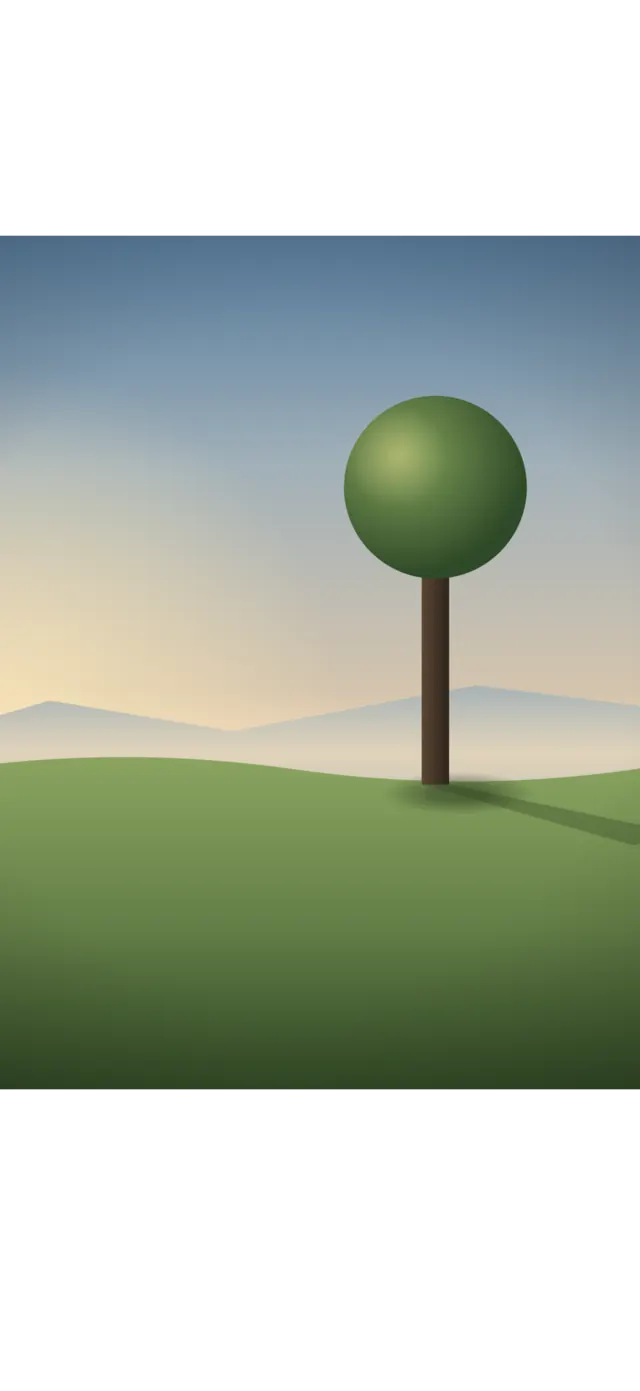
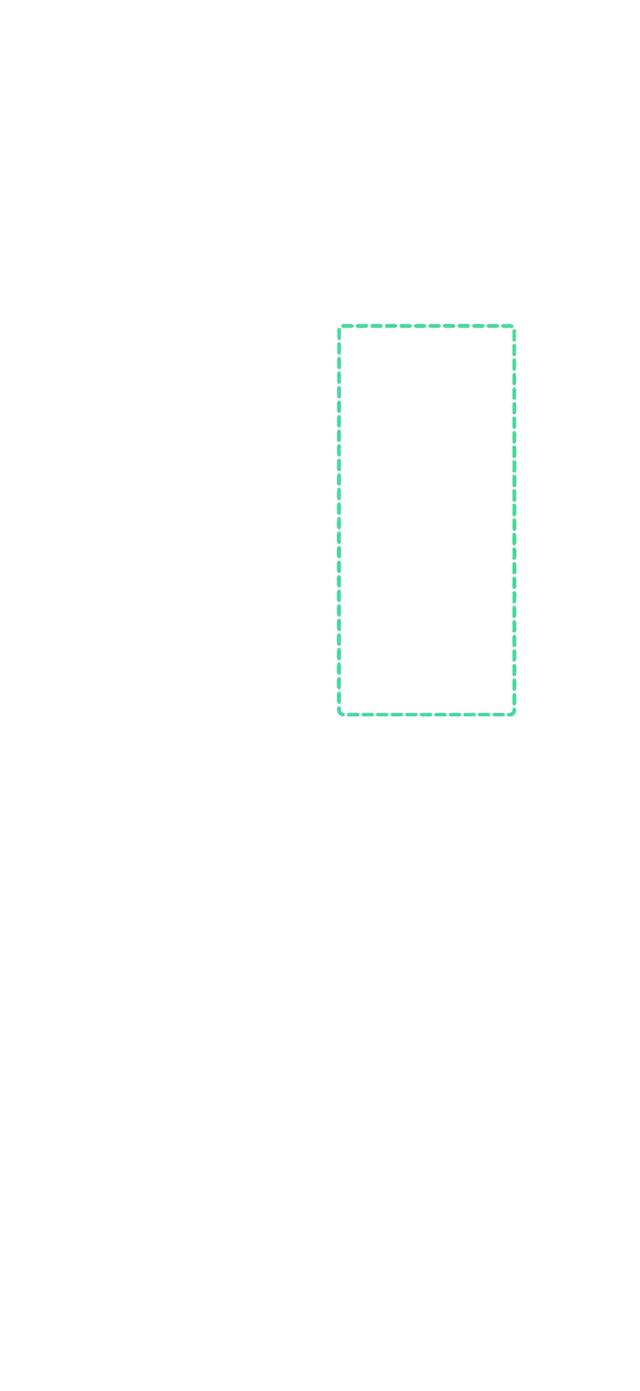
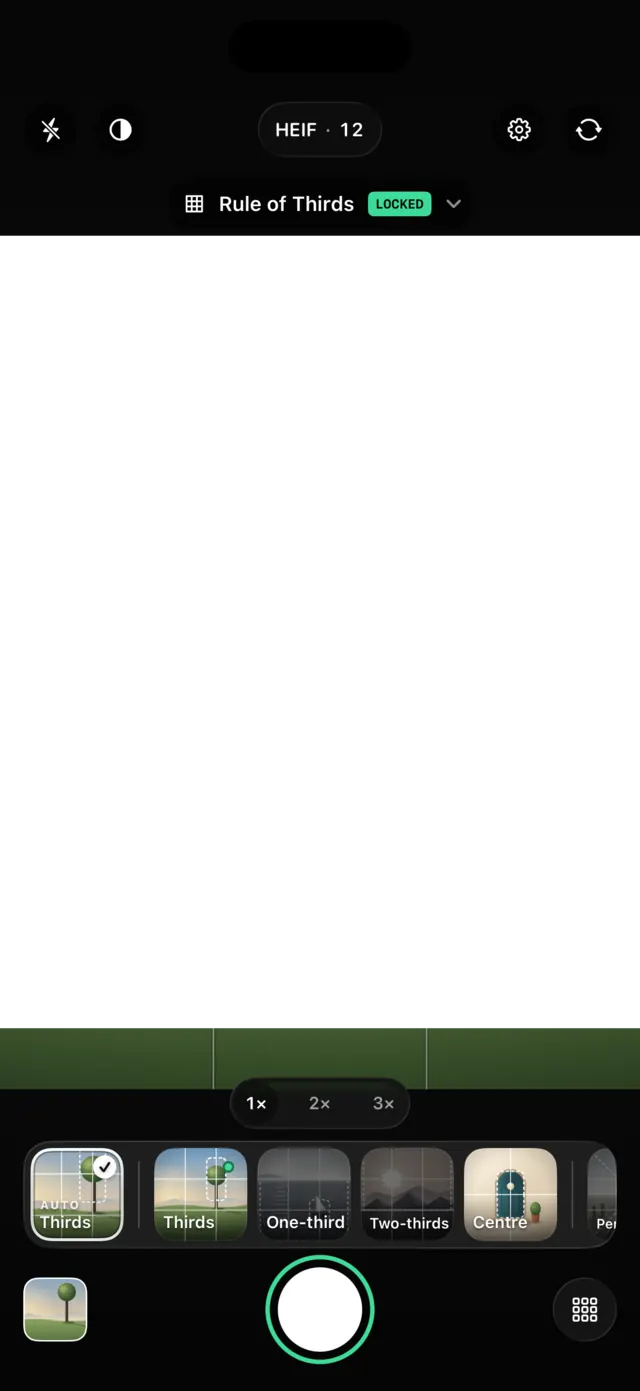
O que você vê no Camera Grid são três coisas empilhadas. Role a página, e elas se separam.
A cena
A imagem ao vivo da câmera, no fundo.
O guia
A composição desenhada para esta cena: o alvo, as linhas, o lugar do seu assunto.
A pontuação
Os controles por cima, com o anel em volta do obturador e a única instrução da orientação.
Um ajuste de cada vez.
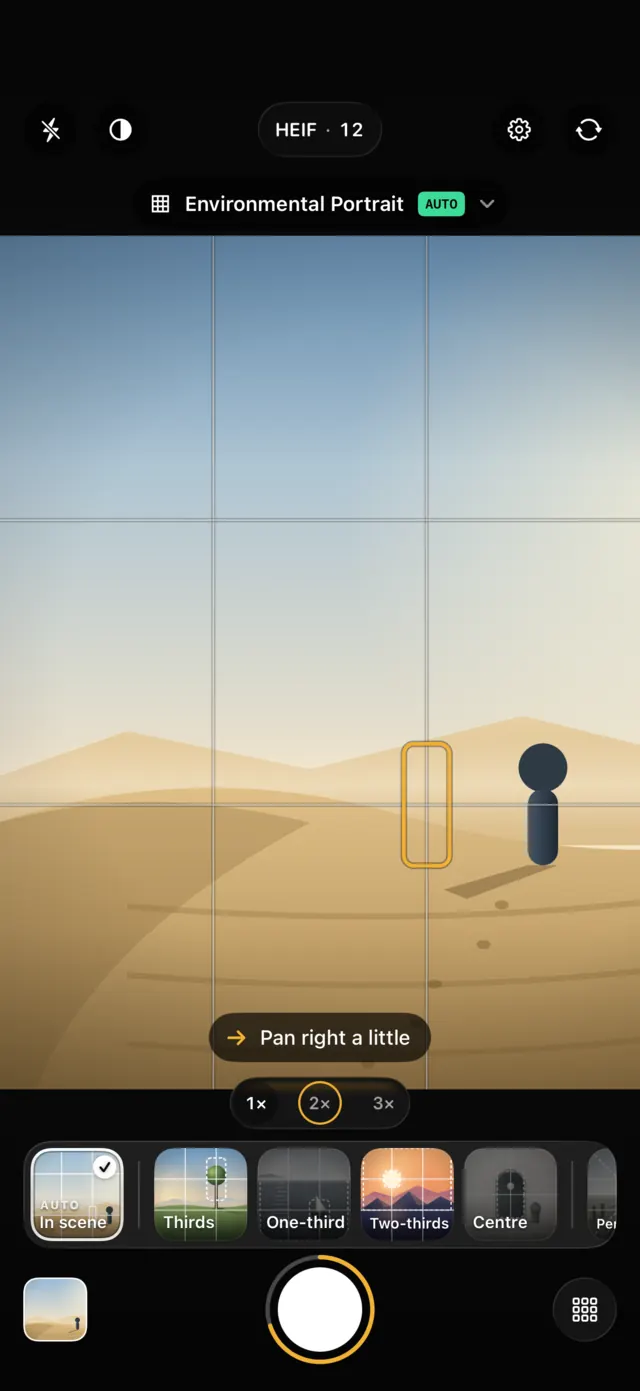
Ela nunca entrega uma lista. De tudo o que poderia melhorar, a orientação escolhe a mudança que mais importa e fala só dela. Quando nenhum ajuste consegue travar o guia de onde você está, ela não diz nada, em vez de fazer você andar em círculos.
Tudo o que a orientação pode dizer
Estas são as palavras do próprio app, que aparecem na tela em inglês, com o significado ao lado. Os números mudam com a cena.
- Pan left a little · Pan right a little
- Gire um pouco para a esquerda ou para a direita: leve o assunto de lado até o alvo.
- Tilt up a little · Tilt down a little
- Incline um pouco para cima ou para baixo: leve o assunto até o alvo.
- Tilt up 4° · Tilt down 4°
- Incline 4° para cima ou para baixo: ponha o horizonte na linha do guia.
- Level up, 2° off
- Nivele, está 2° torto: o horizonte está inclinado. Endireite o celular.
- Look further down, 12° · Come up 8°
- Aponte mais para baixo, 12° · Levante 8°: mude o ângulo da câmera, nos guias fotografados de cima ou a 45°.
- Step closer, or zoom in · Step back, or zoom out
- Chegue mais perto ou aumente o zoom · Dê um passo para trás ou diminua o zoom: deixe o assunto do tamanho que o guia pede.
- Line them up
- Alinhe os objetos: arrume-os numa fileira reta.
- Spread them into a triangle
- Forme um triângulo com eles: arrume os objetos em triângulo.
- Hold the phone upright
- Segure o celular reto: as linhas retas estão tombando. Endireite o aparelho.
- Locked
- Travado. Mais nada: o anel fica verde, o celular dá um toque e a orientação se cala.
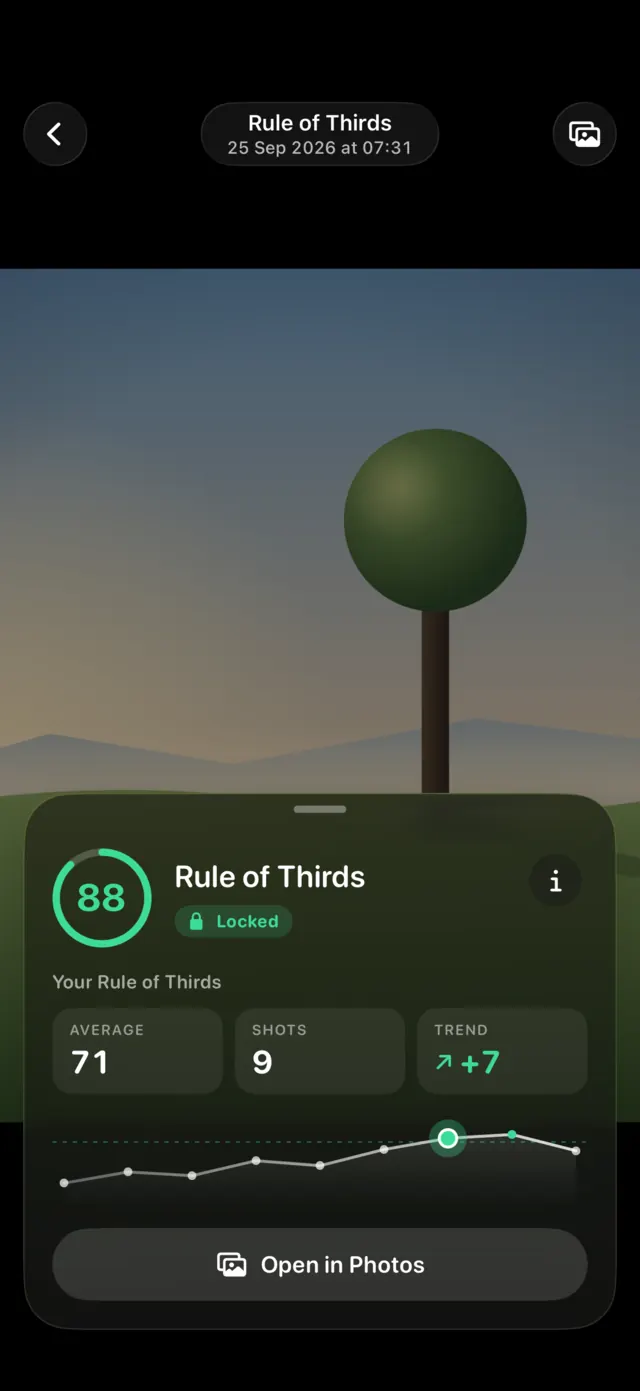
Cada foto guarda a sua história.
A sua foto vai para a fototeca. O Camera Grid arquiva ao lado dela a pontuação e o guia que você usou, no seu iPhone.
- A pontuação que estava na tela quando você disparou, nunca recalculada depois.
- O guia que você usou e se estava travado.
- A sua média com esse guia e a tendência dela.
- Mantenha uma foto pressionada para ver a grade exatamente como estava no disparo.
A câmera por baixo.
- Formato
- HEIF · ProRAW
HEIF no dia a dia, Apple ProRAW nos iPhones compatíveis.
- Resolução
- 12 · 24 · 48 MP
48 MP da lente principal em 1×, e 24 MP de verdade.
- Zoom
- 0,5× – 5×
Faça o movimento de pinça, arraste a régua de zoom ou use a lente que cada guia sugere.
- Movimento
- Live Photos
Com som, quando você ativa. Desativadas por padrão.
- Formato da foto
- 4:3 · 16:9 · 1:1
Vertical ou horizontal, lido pela gravidade, então funciona mesmo com o Bloqueio de Orientação ativado.
- Controle
- Trava AE/AF
Toque para focar e medir a luz, arraste para ±2 EV, mantenha pressionado para travar.
Tudo acontece no seu iPhone.
A leitura da cena usa o Vision da Apple, no próprio aparelho. A pontuação, a orientação e o seu histórico rodam no seu celular. O Camera Grid não tem conta, não tem análise de uso e não tem conexão de rede própria, então não há nada para enviar nem para onde enviar.
As fotos vão para a sua fototeca. Para mostrá-las no próprio visualizador, o Camera Grid guarda uma cópia menor das suas 30 fotos mais recentes no armazenamento privado do app, fora dos backups e apagada junto com o app.
Enquadre. Trave.