Camera Grid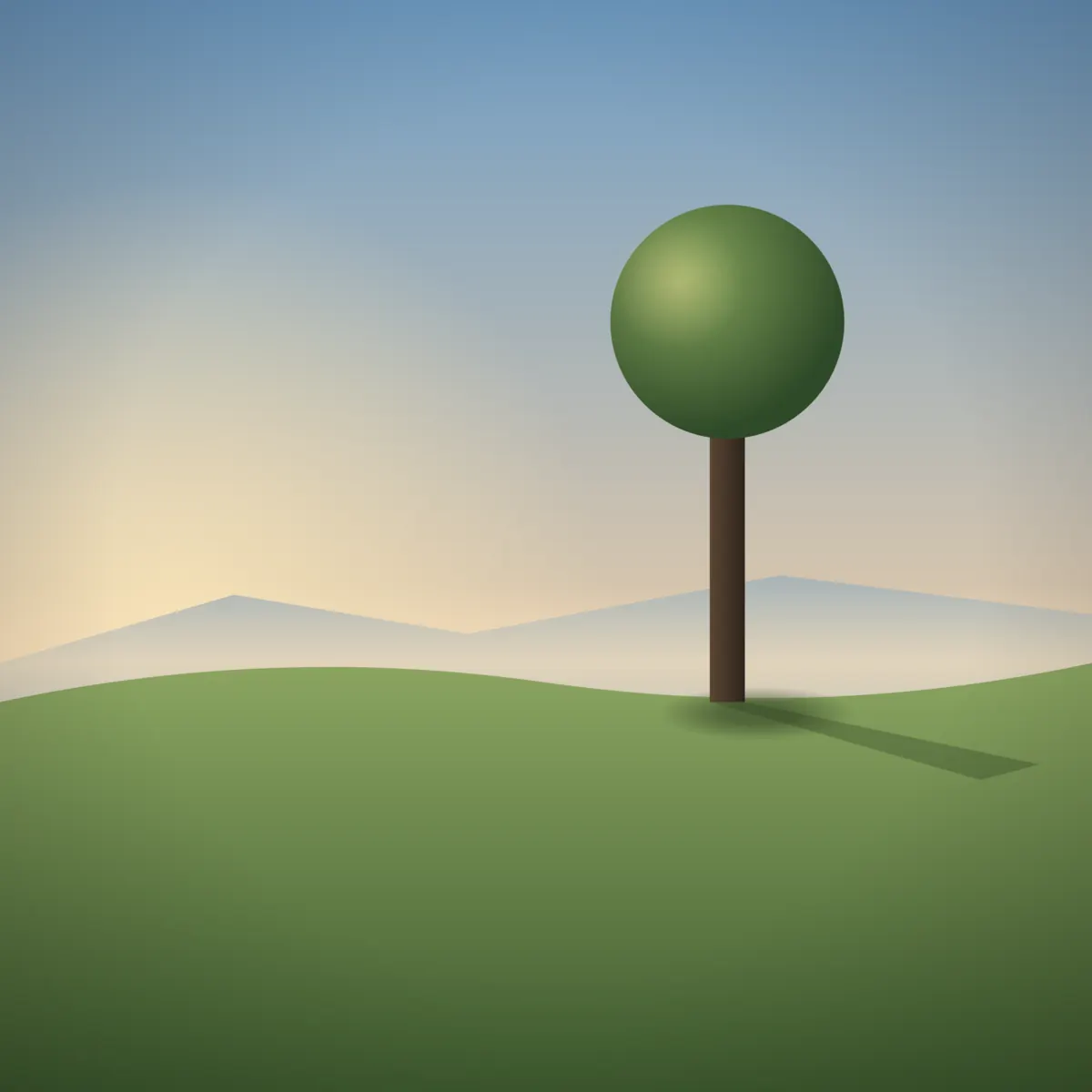
- 配置
- 無料
三分割法:被写体を三分割の線の上に置く
迷ったらまずこれ。被写体を真ん中ではなく、三分割の線の上に。
01
どんな構図か
三分割法は、縦横それぞれ2本の線で画面を均等に分けます。4つの交点のどれかに被写体を置くと、ど真ん中から外れ、片側に視線が抜けていく余白が生まれます。そのわずかな偏りが画面に動きを与え、空いた部分が被写体に文脈を添えます。法則というより出発点と考えてください。はっきりした被写体がひとつあり、周りにも残したいものがあるシーンなら、ほとんど何にでも合います。
02
使いどころ
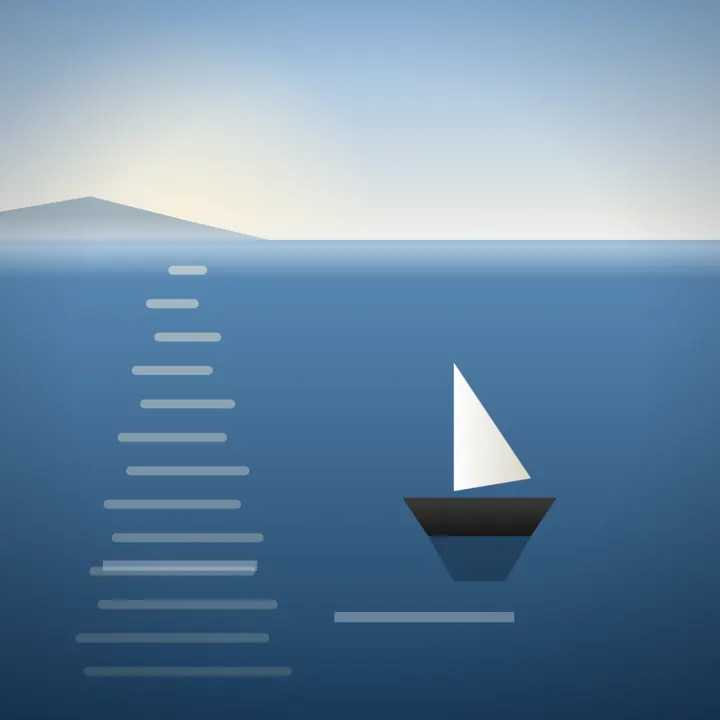
- 開けた風景の中の一本の木、一艘の舟、ひとりの人
- ひとりの人物が画面を横切るストリートスナップ
- 周りに余裕のある、無地の背景の上のペットやモノ
03
撮り方
- 目の高さで構え、被写体を画面の中で控えめな大きさにします。小さなディテールから画面の3分の1くらいまでが目安です。
- Camera Gridは三分割のグリッドを描き、被写体にいちばん近い交点にボックスを置きます。できるだけ少ない動きでたどり着けるようにするためです。
- コーチに従いましょう。「Pan left a little」(少し左へ)や「Tilt up a little」(少し上へ)で被写体がボックスに近づき、「Step closer, or zoom in」(近づくかズームイン)で大きさが整います。
- シャッターボタンを囲む輪が黄色から緑へと満ちていくのを見てください。ロックすると軽い振動が返り、コーチが黙ります。そこでシャッターを。
04
よくある失敗
- 被写体は三分割の線上なのに、水平線が真ん中を通っていて、写真が二つに割れてしまう。
- 寄りすぎて被写体が画面いっぱいになり、三分割の線に置く余地がなくなる。
- 被写体が近いほうの端を向いていて、余白がすべて背中側にある。
05
質問
三分割法はいつでも使えますか?
いいえ。広いシーンの中にひとつの被写体があるときには頼れる基本ですが、左右対称の建物や映り込み、ぐっと寄ったクローズアップは、中央に置いたほうが良く見えることが多いです。Camera Gridは三分割法をふだんの基本とし、日の丸構図や画面いっぱいなど、ほかのガイドのほうが合うシーンだと読み取ればそちらに切り替えます。
iPhoneで三分割のグリッドを表示するには?
標準のカメラアプリなら、「設定」→「カメラ」を開き、「グリッド」をオンにします。そのグリッドは固定で、どれだけ近づいているかは教えてくれません。Camera Gridは同じ線に加えて、実際に見えている被写体のためのターゲットボックスを描き、動くたびにフレーミングをライブで採点します。
構えて。ロックする。
三分割法は、Camera Gridの無料16ガイドのひとつです。iPhoneをシーンに向ければ、アプリが描いてくれます。